Domain windows-netzwerk-hilfe.de kaufen?
Wir ziehen mit dem Projekt
windows-netzwerk-hilfe.de um.
Sind Sie am Kauf der Domain
windows-netzwerk-hilfe.de interessiert?
domain@kv-gmbh.de · 0541-91531010
Domain windows-netzwerk-hilfe.de kaufen?
Wo werden Scans gespeichert Windows 10?
In Windows 10 werden Scans standardmäßig im Ordner "Scans" im Benutzerordner gespeichert. Dieser Ordner befindet sich normalerweise unter "C:\Benutzer\DeinBenutzername\Scans". Alternativ können Scans auch in einem von dir festgelegten Speicherort gespeichert werden, den du in den Einstellungen deiner Scannersoftware konfigurieren kannst. Es ist ratsam, regelmäßig den Speicherort deiner Scans zu überprüfen, um sicherzustellen, dass sie an einem leicht zugänglichen Ort gespeichert werden. Falls du Schwierigkeiten hast, deine Scans zu finden, kannst du auch die Windows-Suchfunktion verwenden, um nach Dateien mit einem bestimmten Namen oder Format zu suchen. **
Wo werden Scans auf Windows gespeichert?
Scans werden standardmäßig im Ordner "Dokumente" auf Windows gespeichert. Man kann jedoch auch den Speicherort für Scans ändern, indem man die Einstellungen der Scansoftware anpasst. Es ist ratsam, regelmäßig den Speicherort für Scans zu überprüfen, um sicherzustellen, dass die Dateien leicht zu finden sind. Man kann auch Unterordner im "Dokumente"-Ordner erstellen, um Scans besser zu organisieren. **


Ähnliche Suchbegriffe für Sicherheits-Scans
Top-Angebote
Produkte zum Begriff Sicherheits-Scans:
-
Chaos Scans Abo (Miet-Lizenz) - Floating Lizenz - 12 MonateChaos Scans Abo (Miet-Lizenz) - Floating Lizenz - 12 Monate Mit der Chaos Scans Abo (Miet-Lizenz) - Floating Lizenz - 12 Monate erhalten Sie die ideale Lösung für dynamische Teams und Unternehmen, die Flexibilität und Effizienz in der Nutzung von Software-Lizenzen benötigen. Diese innovative Miet-Lizenz bietet Ihnen eine Floating-Lizenz, die über einen Zeitraum von 12 Monaten verwendet werden kann, und stellt sicher, dass Sie immer Zugang zu den neuesten Funktionen und Updates haben. Unsere Floating-Lizenz ermöglicht es Ihnen, die Software auf mehreren Geräten und von verschiedenen Benutzern innerhalb Ihres Netzwerks zu nutzen, ohne dass eine feste Zuordnung erforderlich ist. Dies maximiert die Nutzungseffizienz und minimiert Kosten, indem Sie nur so viele Lizenzen erwerben, wie Sie tatsächlich benötigen. Hauptmerkmale: Flexible Miet-Lizenz für 12 Monate Nutzung Floating-Lizenz ermögl...589,99 €*Versand: 0,00 €Sichere Weiterleitung zum Anbieter
-
Hannemann, Sabrina: Netzwerk PolitikNetzwerk Politik , Schulbuch , Batteriemanagementsysteme (BMS) > Batterien, BMS & Brennstoffzellen , Auflage: 13. Auflage 2023, Erscheinungsjahr: 202402, Produktform: Kartoniert, Titel der Reihe: Netzwerk Politik##, Autoren: Foehst, Dietmar~Schmittlein, Filbina~Jütting, Lisa~Kolb, Alexander~Hannemann, Sabrina~Hlawatsch, Klaus~Eding, Albert, Edition: NED, Auflage: 23013, Auflage/Ausgabe: 13. Auflage 2023, Seitenzahl/Blattzahl: 320, Keyword: Unterrichtswerke, Fachschema: Politische Bildung / Berufsbezogenes Schulbuch, Fachkategorie: Unterricht und Didaktik: Berufsausbildung, Region: Bayern, Bildungszweck: Für die Berufsbildung, Warengruppe: HC/Berufsschulbücher, Fachkategorie: Berufsausbildung, Thema: Verstehen, Text Sprache: ger, UNSPSC: 49019900, Warenverzeichnis für die Außenhandelsstatistik: 49019900, Verlag: Westermann Berufl.Bildung, Verlag: Westermann Berufl.Bildung, Verlag: Westermann Berufliche Bildung GmbH, Produktverfügbarkeit: 02, Länge: 266, Breite: 196, Höhe: 17, Gewicht: 805, Produktform: Kartoniert, Genre: Schule und Lernen, Genre: Schule und Lernen, Vorgänger: 2413815 A19779089 A7299407 A5239260 A4438084, Vorgänger EAN: 9783824200337, Herkunftsland: DEUTSCHLAND (DE), Katalog: deutschsprachige Titel, Katalog: Gesamtkatalog, Katalog: Kennzeichnung von Titeln mit einer Relevanz > 30, Katalog: Lagerartikel, Book on Demand, ausgew. Medienartikel, Relevanz: 0500, Tendenz: +1, Unterkatalog: AK, Unterkatalog: Bücher, Unterkatalog: Hardcover, Unterkatalog: Lagerartikel, Unterkatalog: Schulbuch,32,50 €*Versand: 0,00 €Sichere Weiterleitung zum Anbieter
-
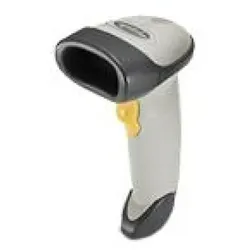
Motorola Zebra Symbol LS2208 Barcode-Scanner Handgerät 100 Scans/Sek. USBProduktbeschreibung: Symbol LS22 8 - Barcode-Scanner Typ: Barcode-Scanner - Handgerät - USB Farbe: Cash Register White Scan-Elementtyp: Sichtbare Laser Diode Scangeschwindigkeit: 1 Scans/Sek. Anschlusstechnik: Kabelgebunden Abmessungen (Breite x Tiefe x Höhe): 6.3 cm x 8.4 cm x 15.2 cm Gewicht: 146 g69,42 €*Versand: 0,00 €Sichere Weiterleitung zum Anbieter


-
Warum habe ich keine Windows-Sicherheits-App?
Es gibt mehrere Gründe, warum du möglicherweise keine Windows-Sicherheits-App hast. Vielleicht verlässt du dich auf andere Sicherheitsmaßnahmen wie Firewalls oder regelmäßige Updates, um dein System zu schützen. Vielleicht hältst du auch dein System für sicher genug, da du vorsichtig bist, welche Programme du herunterlädst und welche Websites du besuchst. Oder vielleicht bist du einfach nicht über die Bedeutung einer Windows-Sicherheits-App informiert und solltest in Betracht ziehen, eine zu installieren, um dein System zusätzlich zu schützen. **
-
Warum findet die Windows 11 Installation kein Netzwerk?
Es gibt mehrere mögliche Gründe, warum die Windows 11 Installation kein Netzwerk findet. Es könnte sein, dass die Netzwerktreiber nicht korrekt installiert sind oder nicht mit Windows 11 kompatibel sind. Es könnte auch sein, dass das Netzwerkgerät nicht erkannt wird oder dass es ein Problem mit den Netzwerkeinstellungen gibt. Es ist ratsam, die neuesten Treiber für das Netzwerkgerät herunterzuladen und zu installieren und sicherzustellen, dass die Netzwerkeinstellungen korrekt konfiguriert sind. **
-
Wo speichert Brother Drucker Scans?
Brother-Drucker speichern gescannte Dokumente normalerweise auf einem angeschlossenen Computer oder einem anderen Gerät, das mit dem Drucker verbunden ist. Die Dateien können auf dem Computer im Standardordner für gescannte Dokumente oder an einem vom Benutzer festgelegten Speicherort gespeichert werden. Einige Brother-Drucker verfügen auch über die Möglichkeit, Scans direkt auf einem USB-Stick oder einer Speicherkarte zu speichern. Es ist wichtig, regelmäßig den Speicherort für gescannte Dokumente zu überprüfen, um sicherzustellen, dass wichtige Dateien nicht verloren gehen. Es empfiehlt sich auch, die Datenschutzrichtlinien des Druckers zu überprüfen, um sicherzustellen, dass sensible Informationen sicher gespeichert werden. **
-
Wo werden Scans gespeichert Mac?
Auf einem Mac werden Scans standardmäßig im Ordner "Dokumente" gespeichert. Dieser Ordner befindet sich normalerweise im Benutzerordner des Macs. Alternativ können Scans auch in anderen Ordnern gespeichert werden, je nachdem, welche Einstellungen beim Scannen ausgewählt wurden. Es ist auch möglich, den Speicherort für Scans anzupassen, indem man die Einstellungen des Scanners oder der Scansoftware anpasst. Es empfiehlt sich, regelmäßig den Speicherort für Scans zu überprüfen, um sicherzustellen, dass sie dort gespeichert werden, wo man sie leicht wiederfinden kann. **


Wo werden Scans gespeichert iPhone?
Wo werden Scans auf dem iPhone gespeichert? Scans, die mit der Notizen-App oder einer anderen Scan-App auf dem iPhone erstellt wurden, werden standardmäßig in der Foto-Mediathek gespeichert. Man kann sie auch in der entsprechenden App finden, in der sie erstellt wurden. Es ist auch möglich, Scans in der iCloud zu speichern, um sie auf anderen Geräten zu synchronisieren. Man kann auch einen speziellen Ordner erstellen, um Scans auf dem iPhone organisiert zu halten. Es ist wichtig, regelmäßig Backups zu erstellen, um sicherzustellen, dass die Scans nicht verloren gehen. **
Wo sind die Scans gespeichert?
Die Scans werden in der Regel auf einem speziellen Server oder in einer Cloud-basierten Speicherlösung gespeichert. Diese Speicherorte sind sicher und ermöglichen einen einfachen Zugriff auf die gescannten Dokumente. Oft können die Scans auch lokal auf dem Computer oder einem externen Speichergerät gespeichert werden. Es ist wichtig, den Speicherort der Scans zu kennen, um sicherzustellen, dass sie leicht gefunden und bei Bedarf wiederhergestellt werden können. Man sollte auch darauf achten, dass die Datenschutzbestimmungen eingehalten werden, wenn es sich um sensible Informationen handelt. **
Top-Angebote
Produkte zum Begriff Sicherheits-Scans:
-
HP Electronic HP Care Pack Installation Service - Installation / Konfiguration (für Netzwerk-Kit) (H4518E)Electronic HP Care Pack Installation Service - Installation / Konfiguration (für Netzwerk-Kit) - Vor-Ort - für DesignJet HD Pro 2, HD Pro MFP, SD Pro 2, SD Pro MFP, T2500, T2600, T2600dr, T3500, T950552,06 €*Versand: 0,00 €Sichere Weiterleitung zum Anbieter
-
PC-NETZWERK KIT - Netzwerk Werkzeug Etui zur Installation / TestNetzwerk Werkzeug Etui Umfangreiches Werkzeugset für die Installation und das Testen von Datennetzen. 1x Anlegewerkzeug für LSA 1x LAN Tester (ohne Batterie) für RJ11, RJ12, RJ45 1x Kabel Abisolierer 1x RJ11/RJ12/RJ45 Crimpzange stabile Tasche mit Reißverschluss Maße (BxHxT): ca.215 x 120 x 50 mm Eine passende Batterie für den LAN-Tester finden Sie im Zubehör.19,99 €*Versand: 5,95 €Sichere Weiterleitung zum Anbieter
-
Chaos Scans Abo (Miet-Lizenz) - Floating Lizenz - 12 MonateChaos Scans Abo (Miet-Lizenz) - Floating Lizenz - 12 Monate Mit der Chaos Scans Abo (Miet-Lizenz) - Floating Lizenz - 12 Monate erhalten Sie die ideale Lösung für dynamische Teams und Unternehmen, die Flexibilität und Effizienz in der Nutzung von Software-Lizenzen benötigen. Diese innovative Miet-Lizenz bietet Ihnen eine Floating-Lizenz, die über einen Zeitraum von 12 Monaten verwendet werden kann, und stellt sicher, dass Sie immer Zugang zu den neuesten Funktionen und Updates haben. Unsere Floating-Lizenz ermöglicht es Ihnen, die Software auf mehreren Geräten und von verschiedenen Benutzern innerhalb Ihres Netzwerks zu nutzen, ohne dass eine feste Zuordnung erforderlich ist. Dies maximiert die Nutzungseffizienz und minimiert Kosten, indem Sie nur so viele Lizenzen erwerben, wie Sie tatsächlich benötigen. Hauptmerkmale: Flexible Miet-Lizenz für 12 Monate Nutzung Floating-Lizenz ermögl...589,99 €*Versand: 0,00 €Sichere Weiterleitung zum Anbieter
-
Hannemann, Sabrina: Netzwerk PolitikNetzwerk Politik , Schulbuch , Batteriemanagementsysteme (BMS) > Batterien, BMS & Brennstoffzellen , Auflage: 13. Auflage 2023, Erscheinungsjahr: 202402, Produktform: Kartoniert, Titel der Reihe: Netzwerk Politik##, Autoren: Foehst, Dietmar~Schmittlein, Filbina~Jütting, Lisa~Kolb, Alexander~Hannemann, Sabrina~Hlawatsch, Klaus~Eding, Albert, Edition: NED, Auflage: 23013, Auflage/Ausgabe: 13. Auflage 2023, Seitenzahl/Blattzahl: 320, Keyword: Unterrichtswerke, Fachschema: Politische Bildung / Berufsbezogenes Schulbuch, Fachkategorie: Unterricht und Didaktik: Berufsausbildung, Region: Bayern, Bildungszweck: Für die Berufsbildung, Warengruppe: HC/Berufsschulbücher, Fachkategorie: Berufsausbildung, Thema: Verstehen, Text Sprache: ger, UNSPSC: 49019900, Warenverzeichnis für die Außenhandelsstatistik: 49019900, Verlag: Westermann Berufl.Bildung, Verlag: Westermann Berufl.Bildung, Verlag: Westermann Berufliche Bildung GmbH, Produktverfügbarkeit: 02, Länge: 266, Breite: 196, Höhe: 17, Gewicht: 805, Produktform: Kartoniert, Genre: Schule und Lernen, Genre: Schule und Lernen, Vorgänger: 2413815 A19779089 A7299407 A5239260 A4438084, Vorgänger EAN: 9783824200337, Herkunftsland: DEUTSCHLAND (DE), Katalog: deutschsprachige Titel, Katalog: Gesamtkatalog, Katalog: Kennzeichnung von Titeln mit einer Relevanz > 30, Katalog: Lagerartikel, Book on Demand, ausgew. Medienartikel, Relevanz: 0500, Tendenz: +1, Unterkatalog: AK, Unterkatalog: Bücher, Unterkatalog: Hardcover, Unterkatalog: Lagerartikel, Unterkatalog: Schulbuch,32,50 €*Versand: 0,00 €Sichere Weiterleitung zum Anbieter
-
Wo werden Scans gespeichert Windows 10?
In Windows 10 werden Scans standardmäßig im Ordner "Scans" im Benutzerordner gespeichert. Dieser Ordner befindet sich normalerweise unter "C:\Benutzer\DeinBenutzername\Scans". Alternativ können Scans auch in einem von dir festgelegten Speicherort gespeichert werden, den du in den Einstellungen deiner Scannersoftware konfigurieren kannst. Es ist ratsam, regelmäßig den Speicherort deiner Scans zu überprüfen, um sicherzustellen, dass sie an einem leicht zugänglichen Ort gespeichert werden. Falls du Schwierigkeiten hast, deine Scans zu finden, kannst du auch die Windows-Suchfunktion verwenden, um nach Dateien mit einem bestimmten Namen oder Format zu suchen. **
-
Wo werden Scans auf Windows gespeichert?
Scans werden standardmäßig im Ordner "Dokumente" auf Windows gespeichert. Man kann jedoch auch den Speicherort für Scans ändern, indem man die Einstellungen der Scansoftware anpasst. Es ist ratsam, regelmäßig den Speicherort für Scans zu überprüfen, um sicherzustellen, dass die Dateien leicht zu finden sind. Man kann auch Unterordner im "Dokumente"-Ordner erstellen, um Scans besser zu organisieren. **
-
Warum habe ich keine Windows-Sicherheits-App?
Es gibt mehrere Gründe, warum du möglicherweise keine Windows-Sicherheits-App hast. Vielleicht verlässt du dich auf andere Sicherheitsmaßnahmen wie Firewalls oder regelmäßige Updates, um dein System zu schützen. Vielleicht hältst du auch dein System für sicher genug, da du vorsichtig bist, welche Programme du herunterlädst und welche Websites du besuchst. Oder vielleicht bist du einfach nicht über die Bedeutung einer Windows-Sicherheits-App informiert und solltest in Betracht ziehen, eine zu installieren, um dein System zusätzlich zu schützen. **
-
Warum findet die Windows 11 Installation kein Netzwerk?
Es gibt mehrere mögliche Gründe, warum die Windows 11 Installation kein Netzwerk findet. Es könnte sein, dass die Netzwerktreiber nicht korrekt installiert sind oder nicht mit Windows 11 kompatibel sind. Es könnte auch sein, dass das Netzwerkgerät nicht erkannt wird oder dass es ein Problem mit den Netzwerkeinstellungen gibt. Es ist ratsam, die neuesten Treiber für das Netzwerkgerät herunterzuladen und zu installieren und sicherzustellen, dass die Netzwerkeinstellungen korrekt konfiguriert sind. **
Ähnliche Suchbegriffe für Sicherheits-Scans
-
Motorola Zebra Symbol LS2208 Barcode-Scanner Handgerät 100 Scans/Sek. USBProduktbeschreibung: Symbol LS22 8 - Barcode-Scanner Typ: Barcode-Scanner - Handgerät - USB Farbe: Cash Register White Scan-Elementtyp: Sichtbare Laser Diode Scangeschwindigkeit: 1 Scans/Sek. Anschlusstechnik: Kabelgebunden Abmessungen (Breite x Tiefe x Höhe): 6.3 cm x 8.4 cm x 15.2 cm Gewicht: 146 g69,42 €*Versand: 0,00 €Sichere Weiterleitung zum Anbieter
-
Wo speichert Brother Drucker Scans?
Brother-Drucker speichern gescannte Dokumente normalerweise auf einem angeschlossenen Computer oder einem anderen Gerät, das mit dem Drucker verbunden ist. Die Dateien können auf dem Computer im Standardordner für gescannte Dokumente oder an einem vom Benutzer festgelegten Speicherort gespeichert werden. Einige Brother-Drucker verfügen auch über die Möglichkeit, Scans direkt auf einem USB-Stick oder einer Speicherkarte zu speichern. Es ist wichtig, regelmäßig den Speicherort für gescannte Dokumente zu überprüfen, um sicherzustellen, dass wichtige Dateien nicht verloren gehen. Es empfiehlt sich auch, die Datenschutzrichtlinien des Druckers zu überprüfen, um sicherzustellen, dass sensible Informationen sicher gespeichert werden. **
-
Wo werden Scans gespeichert Mac?
Auf einem Mac werden Scans standardmäßig im Ordner "Dokumente" gespeichert. Dieser Ordner befindet sich normalerweise im Benutzerordner des Macs. Alternativ können Scans auch in anderen Ordnern gespeichert werden, je nachdem, welche Einstellungen beim Scannen ausgewählt wurden. Es ist auch möglich, den Speicherort für Scans anzupassen, indem man die Einstellungen des Scanners oder der Scansoftware anpasst. Es empfiehlt sich, regelmäßig den Speicherort für Scans zu überprüfen, um sicherzustellen, dass sie dort gespeichert werden, wo man sie leicht wiederfinden kann. **
-
Wo werden Scans gespeichert iPhone?
Wo werden Scans auf dem iPhone gespeichert? Scans, die mit der Notizen-App oder einer anderen Scan-App auf dem iPhone erstellt wurden, werden standardmäßig in der Foto-Mediathek gespeichert. Man kann sie auch in der entsprechenden App finden, in der sie erstellt wurden. Es ist auch möglich, Scans in der iCloud zu speichern, um sie auf anderen Geräten zu synchronisieren. Man kann auch einen speziellen Ordner erstellen, um Scans auf dem iPhone organisiert zu halten. Es ist wichtig, regelmäßig Backups zu erstellen, um sicherzustellen, dass die Scans nicht verloren gehen. **
-
Wo sind die Scans gespeichert?
Die Scans werden in der Regel auf einem speziellen Server oder in einer Cloud-basierten Speicherlösung gespeichert. Diese Speicherorte sind sicher und ermöglichen einen einfachen Zugriff auf die gescannten Dokumente. Oft können die Scans auch lokal auf dem Computer oder einem externen Speichergerät gespeichert werden. Es ist wichtig, den Speicherort der Scans zu kennen, um sicherzustellen, dass sie leicht gefunden und bei Bedarf wiederhergestellt werden können. Man sollte auch darauf achten, dass die Datenschutzbestimmungen eingehalten werden, wenn es sich um sensible Informationen handelt. **
* Alle Preise verstehen sich inklusive der gesetzlichen Mehrwertsteuer und ggf. zuzüglich Versandkosten. Die Angebotsinformationen basieren auf den Angaben des jeweiligen Shops und werden über automatisierte Prozesse aktualisiert. Eine Aktualisierung in Echtzeit findet nicht statt, so dass es im Einzelfall zu Abweichungen kommen kann. ** Hinweis: Teile dieses Inhalts wurden von KI erstellt.