Domain windows-netzwerk-hilfe.de kaufen?
Wir ziehen mit dem Projekt
windows-netzwerk-hilfe.de um.
Sind Sie am Kauf der Domain
windows-netzwerk-hilfe.de interessiert?
domain@kv-gmbh.de · 0541-91531010
Domain windows-netzwerk-hilfe.de kaufen?
Warum ist mein NAS-System im Netzwerk unter Windows 7 nicht sichtbar?
Es gibt mehrere mögliche Gründe, warum Ihr NAS-System im Netzwerk unter Windows 7 nicht sichtbar ist. Möglicherweise ist das NAS-System nicht ordnungsgemäß konfiguriert oder mit dem Netzwerk verbunden. Es könnte auch sein, dass die Firewall-Einstellungen auf Ihrem Windows 7-Computer den Zugriff auf das NAS-System blockieren. Überprüfen Sie diese möglichen Ursachen und stellen Sie sicher, dass das NAS-System korrekt eingerichtet ist und dass die Firewall-Einstellungen den Zugriff erlauben. **
Wie kann ich über das Netzwerk mit dem Brother MFC 7820N scannen?
Um über das Netzwerk mit dem Brother MFC 7820N zu scannen, müssen Sie zunächst sicherstellen, dass der Drucker mit dem Netzwerk verbunden ist. Gehen Sie dann auf Ihrem Computer zu den Einstellungen für den Drucker und wählen Sie die Option zum Scannen über das Netzwerk aus. Geben Sie die IP-Adresse des Druckers ein und folgen Sie den Anweisungen auf dem Bildschirm, um den Scanvorgang abzuschließen. **


Ähnliche Suchbegriffe für System-Scannen
Top-Angebote
Produkte zum Begriff System-Scannen:
-
Shaper Trace SX1-AA - Skizzieren, Scannen, LoslegenTrace bietet eine einfache Möglichkeit, handgezeichnete Skizzen in Vektorgrafiken umzuwandeln, die mit digitalen Fertigungswerkzeugen wie Lasercuttern, Plottern und CNC-Maschinen wie Shaper Origin kompatibel sind. Technische Daten: Shaper Trace Höhe Rahmen 338mm Breite Rahmen 248mm Höhe Öffnung 274mm Breite Öffnung 184mm117,81 €*Versand: 6,90 €Sichere Weiterleitung zum Anbieter
-
Forshaw, James: Praxisbuch Windows-SicherheitPraxisbuch Windows-Sicherheit , Authentifizierung, Autorisierung und Überwachung , Radlager > Sportfederung , Erscheinungsjahr: 20250529, Autoren: Forshaw, James, Übersetzung: Haselier, Rainer G., Seitenzahl/Blattzahl: 656, Keyword: Active Directory; Auditing; Authentifizierung; Benutzer; Betriebssystem; Identität; Internals; Netzwerk; PowerShell; Security; Sicherheitsreferenzmonitor; Windows Kernel; Windows Security Reference Monitor; Zugriffsrechte; Zugriffstoken, Fachschema: Betriebssystem (EDV)~Operating System, Fachkategorie: Betriebssysteme, Warengruppe: HC/Betriebssysteme/Benutzeroberflächen, UNSPSC: 49019900, Warenverzeichnis für die Außenhandelsstatistik: 49019900, Länge: 240, Breite: 165, Höhe: 39, Gewicht: 1180, Produktform: Klappenbroschur,69,90 €*Versand: 0,00 €Sichere Weiterleitung zum Anbieter
-
PC-NETZWERK KIT - Netzwerk Werkzeug Etui zur Installation / TestNetzwerk Werkzeug Etui Umfangreiches Werkzeugset für die Installation und das Testen von Datennetzen. 1x Anlegewerkzeug für LSA 1x LAN Tester (ohne Batterie) für RJ11, RJ12, RJ45 1x Kabel Abisolierer 1x RJ11/RJ12/RJ45 Crimpzange stabile Tasche mit Reißverschluss Maße (BxHxT): ca.215 x 120 x 50 mm Eine passende Batterie für den LAN-Tester finden Sie im Zubehör.19,99 €*Versand: 5,95 €Sichere Weiterleitung zum Anbieter




-
Warum findet die Windows 11 Installation kein Netzwerk?
Es gibt mehrere mögliche Gründe, warum die Windows 11 Installation kein Netzwerk findet. Es könnte sein, dass die Netzwerktreiber nicht korrekt installiert sind oder nicht mit Windows 11 kompatibel sind. Es könnte auch sein, dass das Netzwerkgerät nicht erkannt wird oder dass es ein Problem mit den Netzwerkeinstellungen gibt. Es ist ratsam, die neuesten Treiber für das Netzwerkgerät herunterzuladen und zu installieren und sicherzustellen, dass die Netzwerkeinstellungen korrekt konfiguriert sind. **
-
Wie kann ich mit Windows 10 Scannen?
Um mit Windows 10 zu scannen, benötigen Sie entweder einen Scanner, der mit Ihrem Computer verbunden ist, oder einen Multifunktionsdrucker, der auch scannen kann. Öffnen Sie das Startmenü und suchen Sie nach "Windows-Fax- und Scan-App". Klicken Sie darauf, um die Anwendung zu öffnen. Wählen Sie "Neuer Scan" aus und folgen Sie den Anweisungen, um das Dokument oder Bild zu scannen. Sie können dann das gescannte Dokument speichern, drucken oder per E-Mail senden. **
-
Wie kann man mit Windows 10 Scannen?
Um mit Windows 10 zu scannen, benötigen Sie entweder einen Scanner, der mit Ihrem Computer verbunden ist, oder einen Multifunktionsdrucker mit Scanfunktion. Öffnen Sie das Startmenü und suchen Sie nach "Windows Fax und Scan", um die integrierte Scansoftware von Windows 10 zu öffnen. Klicken Sie auf "Neuer Scan" und wählen Sie Ihren Scanner aus der Liste der verfügbaren Geräte aus. Legen Sie das zu scannende Dokument auf den Scanner und klicken Sie auf "Scannen", um den Vorgang zu starten. Nach Abschluss des Scans können Sie das gescannte Dokument speichern, drucken oder weiterbearbeiten. **
-
Wie kann man Scannen mit Windows 10?
Um mit Windows 10 zu scannen, benötigen Sie entweder einen Scanner, der mit Ihrem Computer verbunden ist, oder ein Multifunktionsgerät, das auch als Scanner fungiert. Sie können die Windows Scan-App verwenden, um Dokumente oder Bilder zu scannen. Öffnen Sie die Scan-App, wählen Sie Ihr Gerät aus, legen Sie das Dokument auf den Scanner und klicken Sie auf "Scannen". Anschließend können Sie das gescannte Dokument speichern oder weiterbearbeiten. Es ist auch möglich, einen Netzwerkscanner einzurichten, um drahtlos von Ihrem Computer aus zu scannen. **

Wie kann ich Scannen mit Windows 10?
Um mit Windows 10 zu scannen, benötigst du entweder einen Scanner, der mit deinem Computer verbunden ist, oder ein Multifunktionsgerät, das auch scannen kann. Du kannst die Windows Scan-App verwenden, um Dokumente oder Bilder zu scannen. Öffne einfach die Scan-App, wähle dein Gerät aus und folge den Anweisungen auf dem Bildschirm, um das Scannen abzuschließen. Alternativ kannst du auch die Windows-Fotogalerie oder eine andere Scannersoftware eines Drittanbieters verwenden, um Dokumente oder Bilder zu scannen. Stelle sicher, dass dein Scanner ordnungsgemäß installiert und mit deinem Computer verbunden ist, bevor du mit dem Scannen beginnst. **
Wie lautet das Netzwerk-Marketing-System von Pulse Empire BitClub Networks?
Das Netzwerk-Marketing-System von Pulse Empire BitClub Networks basiert auf dem Prinzip des Empfehlungsmarketings. Mitglieder haben die Möglichkeit, andere Personen für das Unternehmen zu werben und dadurch Provisionen und Boni zu verdienen. Das System beinhaltet auch verschiedene Ränge und Bonusstufen, die erreicht werden können, um das Einkommen weiter zu steigern. **
Top-Angebote
Produkte zum Begriff System-Scannen:
-
HP Electronic HP Care Pack Installation Service - Installation / Konfiguration (für Netzwerk-Kit) (H4518E)Electronic HP Care Pack Installation Service - Installation / Konfiguration (für Netzwerk-Kit) - Vor-Ort - für DesignJet HD Pro 2, HD Pro MFP, SD Pro 2, SD Pro MFP, T2500, T2600, T2600dr, T3500, T950552,45 €*Versand: 0,00 €Sichere Weiterleitung zum Anbieter
-
Shaper Trace SX1-AA - Skizzieren, Scannen, LoslegenTrace bietet eine einfache Möglichkeit, handgezeichnete Skizzen in Vektorgrafiken umzuwandeln, die mit digitalen Fertigungswerkzeugen wie Lasercuttern, Plottern und CNC-Maschinen wie Shaper Origin kompatibel sind. Technische Daten: Shaper Trace Höhe Rahmen 338mm Breite Rahmen 248mm Höhe Öffnung 274mm Breite Öffnung 184mm117,81 €*Versand: 6,90 €Sichere Weiterleitung zum Anbieter
-
Forshaw, James: Praxisbuch Windows-SicherheitPraxisbuch Windows-Sicherheit , Authentifizierung, Autorisierung und Überwachung , Radlager > Sportfederung , Erscheinungsjahr: 20250529, Autoren: Forshaw, James, Übersetzung: Haselier, Rainer G., Seitenzahl/Blattzahl: 656, Keyword: Active Directory; Auditing; Authentifizierung; Benutzer; Betriebssystem; Identität; Internals; Netzwerk; PowerShell; Security; Sicherheitsreferenzmonitor; Windows Kernel; Windows Security Reference Monitor; Zugriffsrechte; Zugriffstoken, Fachschema: Betriebssystem (EDV)~Operating System, Fachkategorie: Betriebssysteme, Warengruppe: HC/Betriebssysteme/Benutzeroberflächen, UNSPSC: 49019900, Warenverzeichnis für die Außenhandelsstatistik: 49019900, Länge: 240, Breite: 165, Höhe: 39, Gewicht: 1180, Produktform: Klappenbroschur,69,90 €*Versand: 0,00 €Sichere Weiterleitung zum Anbieter
-
Warum ist mein NAS-System im Netzwerk unter Windows 7 nicht sichtbar?
Es gibt mehrere mögliche Gründe, warum Ihr NAS-System im Netzwerk unter Windows 7 nicht sichtbar ist. Möglicherweise ist das NAS-System nicht ordnungsgemäß konfiguriert oder mit dem Netzwerk verbunden. Es könnte auch sein, dass die Firewall-Einstellungen auf Ihrem Windows 7-Computer den Zugriff auf das NAS-System blockieren. Überprüfen Sie diese möglichen Ursachen und stellen Sie sicher, dass das NAS-System korrekt eingerichtet ist und dass die Firewall-Einstellungen den Zugriff erlauben. **
-
Wie kann ich über das Netzwerk mit dem Brother MFC 7820N scannen?
Um über das Netzwerk mit dem Brother MFC 7820N zu scannen, müssen Sie zunächst sicherstellen, dass der Drucker mit dem Netzwerk verbunden ist. Gehen Sie dann auf Ihrem Computer zu den Einstellungen für den Drucker und wählen Sie die Option zum Scannen über das Netzwerk aus. Geben Sie die IP-Adresse des Druckers ein und folgen Sie den Anweisungen auf dem Bildschirm, um den Scanvorgang abzuschließen. **
-
Warum findet die Windows 11 Installation kein Netzwerk?
Es gibt mehrere mögliche Gründe, warum die Windows 11 Installation kein Netzwerk findet. Es könnte sein, dass die Netzwerktreiber nicht korrekt installiert sind oder nicht mit Windows 11 kompatibel sind. Es könnte auch sein, dass das Netzwerkgerät nicht erkannt wird oder dass es ein Problem mit den Netzwerkeinstellungen gibt. Es ist ratsam, die neuesten Treiber für das Netzwerkgerät herunterzuladen und zu installieren und sicherzustellen, dass die Netzwerkeinstellungen korrekt konfiguriert sind. **
-
Wie kann ich mit Windows 10 Scannen?
Um mit Windows 10 zu scannen, benötigen Sie entweder einen Scanner, der mit Ihrem Computer verbunden ist, oder einen Multifunktionsdrucker, der auch scannen kann. Öffnen Sie das Startmenü und suchen Sie nach "Windows-Fax- und Scan-App". Klicken Sie darauf, um die Anwendung zu öffnen. Wählen Sie "Neuer Scan" aus und folgen Sie den Anweisungen, um das Dokument oder Bild zu scannen. Sie können dann das gescannte Dokument speichern, drucken oder per E-Mail senden. **
Ähnliche Suchbegriffe für System-Scannen
-
PC-NETZWERK KIT - Netzwerk Werkzeug Etui zur Installation / TestNetzwerk Werkzeug Etui Umfangreiches Werkzeugset für die Installation und das Testen von Datennetzen. 1x Anlegewerkzeug für LSA 1x LAN Tester (ohne Batterie) für RJ11, RJ12, RJ45 1x Kabel Abisolierer 1x RJ11/RJ12/RJ45 Crimpzange stabile Tasche mit Reißverschluss Maße (BxHxT): ca.215 x 120 x 50 mm Eine passende Batterie für den LAN-Tester finden Sie im Zubehör.19,99 €*Versand: 5,95 €Sichere Weiterleitung zum Anbieter
-
Gira 027003 Abd. UAE/IAE + Netzwerk System 55 ReinweißAbdeckung für UAE/IAE (ISDN)- und Netzwerk-Anschlussdose Reinweiß glänzend ohne Beschriftungsfeld Merkmale: Abdeckung ausbrechbar. Hinweise: Passend zu UAE/IAE (ISDN)-Anschlussdosen. Lieferumfang:2,49 €*Versand: 7,10 €Sichere Weiterleitung zum Anbieter
-
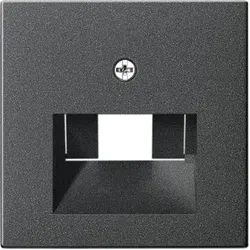
Gira 027028 Abd. UAE/IAE + Netzwerk System 55 AnthrazitAbdeckung für UAE/IAE (ISDN)- und Netzwerk-Anschlussdose Anthrazit ohne Beschriftungsfeld Merkmale: Abdeckung ausbrechbar. Hinweise: Passend zu UAE/IAE (ISDN)-Anschlussdosen. Lieferumfang:4,25 €*Versand: 7,10 €Sichere Weiterleitung zum Anbieter
-
Wie kann man mit Windows 10 Scannen?
Um mit Windows 10 zu scannen, benötigen Sie entweder einen Scanner, der mit Ihrem Computer verbunden ist, oder einen Multifunktionsdrucker mit Scanfunktion. Öffnen Sie das Startmenü und suchen Sie nach "Windows Fax und Scan", um die integrierte Scansoftware von Windows 10 zu öffnen. Klicken Sie auf "Neuer Scan" und wählen Sie Ihren Scanner aus der Liste der verfügbaren Geräte aus. Legen Sie das zu scannende Dokument auf den Scanner und klicken Sie auf "Scannen", um den Vorgang zu starten. Nach Abschluss des Scans können Sie das gescannte Dokument speichern, drucken oder weiterbearbeiten. **
-
Wie kann man Scannen mit Windows 10?
Um mit Windows 10 zu scannen, benötigen Sie entweder einen Scanner, der mit Ihrem Computer verbunden ist, oder ein Multifunktionsgerät, das auch als Scanner fungiert. Sie können die Windows Scan-App verwenden, um Dokumente oder Bilder zu scannen. Öffnen Sie die Scan-App, wählen Sie Ihr Gerät aus, legen Sie das Dokument auf den Scanner und klicken Sie auf "Scannen". Anschließend können Sie das gescannte Dokument speichern oder weiterbearbeiten. Es ist auch möglich, einen Netzwerkscanner einzurichten, um drahtlos von Ihrem Computer aus zu scannen. **
-
Wie kann ich Scannen mit Windows 10?
Um mit Windows 10 zu scannen, benötigst du entweder einen Scanner, der mit deinem Computer verbunden ist, oder ein Multifunktionsgerät, das auch scannen kann. Du kannst die Windows Scan-App verwenden, um Dokumente oder Bilder zu scannen. Öffne einfach die Scan-App, wähle dein Gerät aus und folge den Anweisungen auf dem Bildschirm, um das Scannen abzuschließen. Alternativ kannst du auch die Windows-Fotogalerie oder eine andere Scannersoftware eines Drittanbieters verwenden, um Dokumente oder Bilder zu scannen. Stelle sicher, dass dein Scanner ordnungsgemäß installiert und mit deinem Computer verbunden ist, bevor du mit dem Scannen beginnst. **
-
Wie lautet das Netzwerk-Marketing-System von Pulse Empire BitClub Networks?
Das Netzwerk-Marketing-System von Pulse Empire BitClub Networks basiert auf dem Prinzip des Empfehlungsmarketings. Mitglieder haben die Möglichkeit, andere Personen für das Unternehmen zu werben und dadurch Provisionen und Boni zu verdienen. Das System beinhaltet auch verschiedene Ränge und Bonusstufen, die erreicht werden können, um das Einkommen weiter zu steigern. **
* Alle Preise verstehen sich inklusive der gesetzlichen Mehrwertsteuer und ggf. zuzüglich Versandkosten. Die Angebotsinformationen basieren auf den Angaben des jeweiligen Shops und werden über automatisierte Prozesse aktualisiert. Eine Aktualisierung in Echtzeit findet nicht statt, so dass es im Einzelfall zu Abweichungen kommen kann. ** Hinweis: Teile dieses Inhalts wurden von KI erstellt.