Domain windows-netzwerk-hilfe.de kaufen?
Wir ziehen mit dem Projekt
windows-netzwerk-hilfe.de um.
Sind Sie am Kauf der Domain
windows-netzwerk-hilfe.de interessiert?
domain@kv-gmbh.de · 0541-91531010
Domain windows-netzwerk-hilfe.de kaufen?
Wie kann ich meinen WLAN-Drucker in mein Netzwerk einbinden und drahtlos drucken?
Um deinen WLAN-Drucker in dein Netzwerk einzubinden, musst du ihn zunächst mit dem WLAN verbinden. Dies geschieht in der Regel über das Menü des Druckers oder über eine spezielle Software. Anschließend kannst du von jedem Gerät in deinem Netzwerk drahtlos auf den Drucker zugreifen und drucken. **
Wie kann ich meinen WLAN-Drucker in mein bestehendes Netzwerk einbinden und drahtlos drucken?
Um deinen WLAN-Drucker in dein Netzwerk einzubinden, musst du ihn zunächst mit dem WLAN verbinden. Dies geschieht in der Regel über das Menü des Druckers. Anschließend musst du die entsprechende Druckersoftware auf deinem Computer installieren und den Drucker als Standarddrucker einrichten. Danach kannst du drahtlos von jedem Gerät in deinem Netzwerk aus drucken. **


Ähnliche Suchbegriffe für WLAN-Accesspoint
Top-Angebote
Produkte zum Begriff WLAN-Accesspoint:
-
Hannemann, Sabrina: Netzwerk PolitikNetzwerk Politik , Schulbuch , Batteriemanagementsysteme (BMS) > Batterien, BMS & Brennstoffzellen , Auflage: 13. Auflage 2023, Erscheinungsjahr: 202402, Produktform: Kartoniert, Titel der Reihe: Netzwerk Politik##, Autoren: Foehst, Dietmar~Schmittlein, Filbina~Jütting, Lisa~Kolb, Alexander~Hannemann, Sabrina~Hlawatsch, Klaus~Eding, Albert, Edition: NED, Auflage: 23013, Auflage/Ausgabe: 13. Auflage 2023, Seitenzahl/Blattzahl: 320, Keyword: Unterrichtswerke, Fachschema: Politische Bildung / Berufsbezogenes Schulbuch, Fachkategorie: Unterricht und Didaktik: Berufsausbildung, Region: Bayern, Bildungszweck: Für die Berufsbildung, Warengruppe: HC/Berufsschulbücher, Fachkategorie: Berufsausbildung, Thema: Verstehen, Text Sprache: ger, UNSPSC: 49019900, Warenverzeichnis für die Außenhandelsstatistik: 49019900, Verlag: Westermann Berufl.Bildung, Verlag: Westermann Berufl.Bildung, Verlag: Westermann Berufliche Bildung GmbH, Produktverfügbarkeit: 02, Länge: 266, Breite: 196, Höhe: 17, Gewicht: 805, Produktform: Kartoniert, Genre: Schule und Lernen, Genre: Schule und Lernen, Vorgänger: 2413815 A19779089 A7299407 A5239260 A4438084, Vorgänger EAN: 9783824200337, Herkunftsland: DEUTSCHLAND (DE), Katalog: deutschsprachige Titel, Katalog: Gesamtkatalog, Katalog: Kennzeichnung von Titeln mit einer Relevanz > 30, Katalog: Lagerartikel, Book on Demand, ausgew. Medienartikel, Relevanz: 0500, Tendenz: +1, Unterkatalog: AK, Unterkatalog: Bücher, Unterkatalog: Hardcover, Unterkatalog: Lagerartikel, Unterkatalog: Schulbuch,32,50 €*Versand: 0,00 €Sichere Weiterleitung zum Anbieter
-
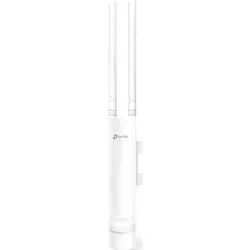
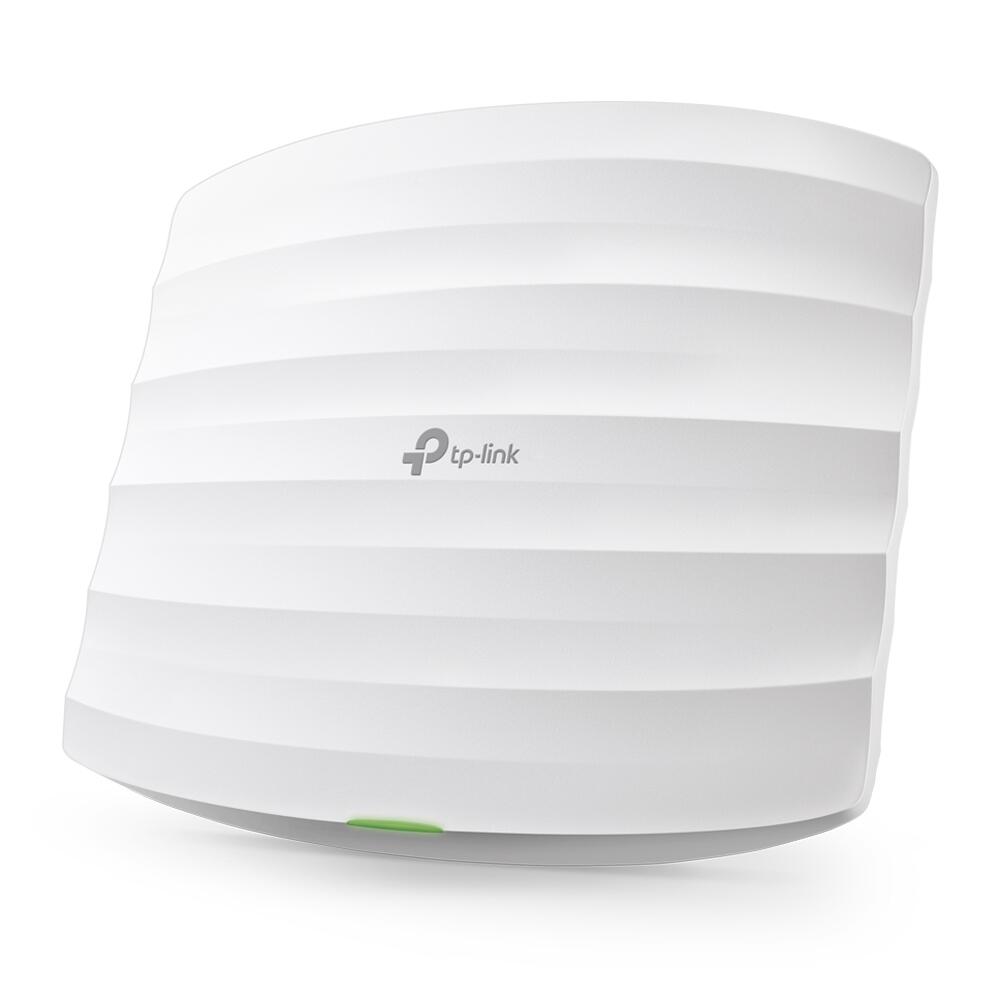
TP-LINK CPE510 WLAN 5GHz-300Mbit/s-13dBi-Outdoor-Accesspoint2 interne dualpolarisierte 13dBi-Richtantennen für 2*2-MIMO Sendeleistung bis zu 500mW für große Übertragungsdistanzen (weiter als 15km) TP-LINKs Pharos-MAXtream-TDMA-Technik verbessert Durchsatz, Übertragungskapazität und Latenz, ideal für PTMP-Applikationen Zentrales Management-System "Pharos Control" Betriebsarten: AP / Client / Repeater / AP-Router / AP-Client-Router (WISP-Client) Unterstützt passives PoE bis zu 60m sowie einen Remote-Neustart54,19 €*Versand: 6,99 €Sichere Weiterleitung zum Anbieter


-
Wie funktioniert ein WLAN Netzwerk?
Ein WLAN-Netzwerk funktioniert, indem es drahtlose Signale über Funkwellen zwischen einem Router und verschiedenen Geräten wie Smartphones, Laptops oder Tablets überträgt. Der Router sendet diese Signale aus und die Geräte empfangen sie, um eine Verbindung zum Internet herzustellen. Die Daten werden über diese Verbindung hin- und hergeschickt, sodass die Geräte auf das Internet zugreifen können. Die Sicherheit des WLAN-Netzwerks wird durch Verschlüsselungstechnologien wie WPA2 gewährleistet, um unbefugten Zugriff zu verhindern. Insgesamt ermöglicht ein WLAN-Netzwerk eine bequeme und flexible Möglichkeit, um drahtlos auf das Internet zuzugreifen. **
-
Wie kann ich mein WLAN-Netzwerk mit Hilfe einer WLAN-Karte in meinem Computer verbessern?
Du kannst die WLAN-Karte in deinem Computer durch eine leistungsfähigere ersetzen, um eine bessere Verbindung zu erhalten. Stelle sicher, dass die neue WLAN-Karte mit deinem Router kompatibel ist. Positioniere deinen Computer näher am Router, um die Signalstärke zu verbessern. **
-
Kann man jeden Router als Accesspoint nutzen?
Kann man jeden Router als Accesspoint nutzen? Ja, grundsätzlich kann man viele Router als Accesspoints verwenden, indem man sie entsprechend konfiguriert. Dazu muss man die DHCP-Funktion deaktivieren, eine feste IP-Adresse vergeben und den Router mit dem Hauptrouter verbinden. Es ist wichtig sicherzustellen, dass der Router im Accesspoint-Modus betrieben wird, um Konflikte im Netzwerk zu vermeiden. Nicht alle Router sind jedoch gleichermaßen für den Betrieb als Accesspoint geeignet, da einige Modelle über spezielle Funktionen und Einstellungen verfügen, die für diese Aufgabe besser geeignet sind. Es empfiehlt sich daher, vorher die Kompatibilität und Eignung des jeweiligen Routers zu prüfen. **
-
Welches komische WLAN-Netzwerk wird angezeigt?
Es tut mir leid, aber ich kann keine Informationen über das WLAN-Netzwerk anzeigen, da ich keinen Zugriff auf die Umgebung habe, in der du dich befindest. **
Wo finde ich das WLAN Netzwerk?
Um das WLAN-Netzwerk zu finden, musst du zuerst auf die Einstellungen deines Geräts gehen. Dort solltest du eine Option namens "WLAN" oder "Netzwerke" finden. Klicke darauf, um eine Liste der verfügbaren WLAN-Netzwerke in deiner Umgebung anzuzeigen. Wähle das gewünschte Netzwerk aus der Liste aus und gib gegebenenfalls das Passwort ein, um dich zu verbinden. Wenn du das WLAN-Netzwerk nicht in der Liste siehst, könnte es sein, dass es nicht in Reichweite ist oder versteckt ist. In diesem Fall solltest du dich an den Besitzer des Netzwerks wenden, um weitere Informationen zu erhalten. **
Wie finde ich mein WLAN Netzwerk?
Um dein WLAN Netzwerk zu finden, gehe zu den Einstellungen deines Geräts und suche nach dem Menüpunkt "WLAN" oder "Netzwerke". Dort solltest du eine Liste mit verfügbaren WLAN Netzwerken sehen. Wähle dein Netzwerk aus der Liste aus und gib gegebenenfalls das Passwort ein, um dich zu verbinden. Wenn du dein WLAN Netzwerk nicht in der Liste siehst, überprüfe, ob der Router eingeschaltet ist und ob die SSID (Name des Netzwerks) sichtbar ist. Wenn du immer noch Probleme hast, kontaktiere deinen Internetanbieter oder den Hersteller deines Routers für weitere Unterstützung. **
Top-Angebote
Produkte zum Begriff WLAN-Accesspoint:
-
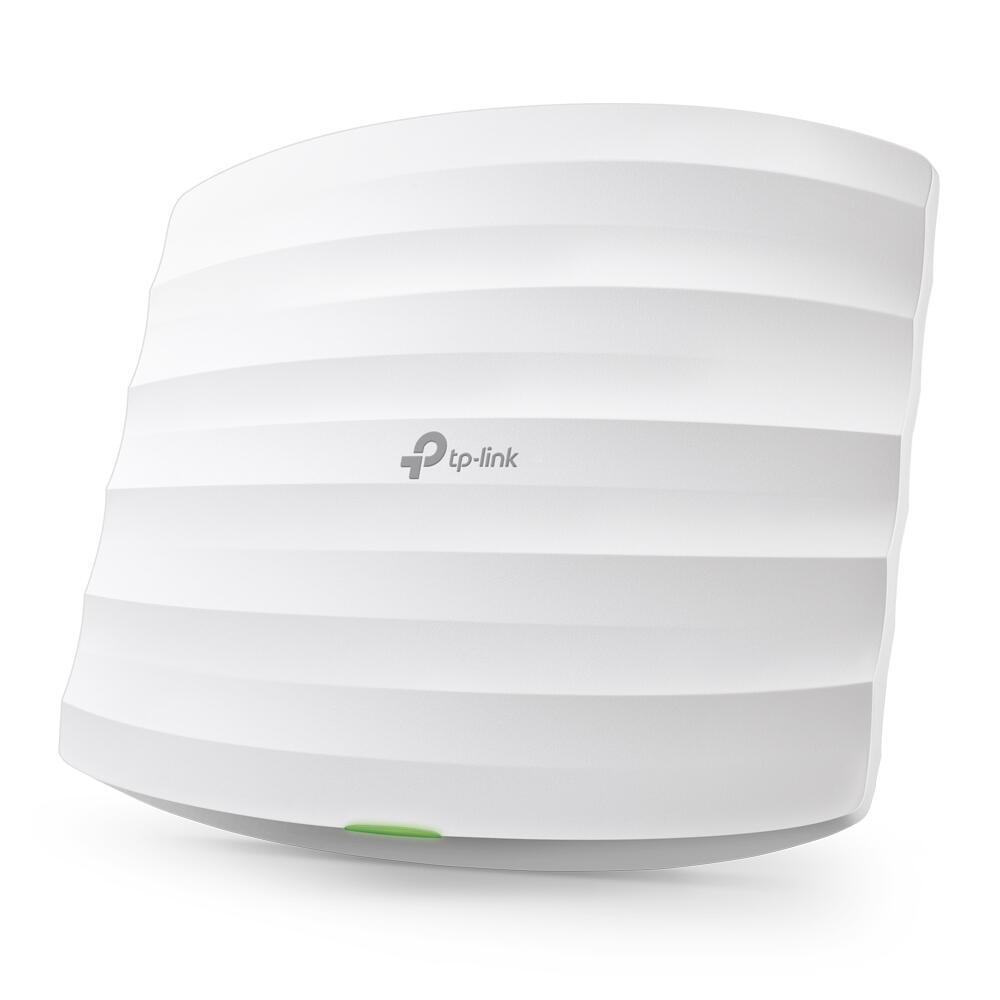
Berker 4583 WLAN Accesspoint UP PoEWLAN Accesspoint Einsatz PoE mit RJ45 Buchse. WLAN Acess-Point UP. PoE, Montage in handelsübliche Up - Installationsdosen. Spannungsversorgung (PoE, Klasse 2) weiterer Netzwerk-Geräte möglich über frontseitige RJ45-Buchse. Integrierte WLAN Antenne, Betriebsarten im WLAN: Access-Point, Repeater/Bridge, Client (WDS), Client (relayed). Verschlüsselungsverfahren: WEP, WPA und WAP2.267,90 €*Versand: 7,10 €Sichere Weiterleitung zum Anbieter
-
Hannemann, Sabrina: Netzwerk PolitikNetzwerk Politik , Schulbuch , Batteriemanagementsysteme (BMS) > Batterien, BMS & Brennstoffzellen , Auflage: 13. Auflage 2023, Erscheinungsjahr: 202402, Produktform: Kartoniert, Titel der Reihe: Netzwerk Politik##, Autoren: Foehst, Dietmar~Schmittlein, Filbina~Jütting, Lisa~Kolb, Alexander~Hannemann, Sabrina~Hlawatsch, Klaus~Eding, Albert, Edition: NED, Auflage: 23013, Auflage/Ausgabe: 13. Auflage 2023, Seitenzahl/Blattzahl: 320, Keyword: Unterrichtswerke, Fachschema: Politische Bildung / Berufsbezogenes Schulbuch, Fachkategorie: Unterricht und Didaktik: Berufsausbildung, Region: Bayern, Bildungszweck: Für die Berufsbildung, Warengruppe: HC/Berufsschulbücher, Fachkategorie: Berufsausbildung, Thema: Verstehen, Text Sprache: ger, UNSPSC: 49019900, Warenverzeichnis für die Außenhandelsstatistik: 49019900, Verlag: Westermann Berufl.Bildung, Verlag: Westermann Berufl.Bildung, Verlag: Westermann Berufliche Bildung GmbH, Produktverfügbarkeit: 02, Länge: 266, Breite: 196, Höhe: 17, Gewicht: 805, Produktform: Kartoniert, Genre: Schule und Lernen, Genre: Schule und Lernen, Vorgänger: 2413815 A19779089 A7299407 A5239260 A4438084, Vorgänger EAN: 9783824200337, Herkunftsland: DEUTSCHLAND (DE), Katalog: deutschsprachige Titel, Katalog: Gesamtkatalog, Katalog: Kennzeichnung von Titeln mit einer Relevanz > 30, Katalog: Lagerartikel, Book on Demand, ausgew. Medienartikel, Relevanz: 0500, Tendenz: +1, Unterkatalog: AK, Unterkatalog: Bücher, Unterkatalog: Hardcover, Unterkatalog: Lagerartikel, Unterkatalog: Schulbuch,32,50 €*Versand: 0,00 €Sichere Weiterleitung zum Anbieter
-
Wie kann ich meinen WLAN-Drucker in mein Netzwerk einbinden und drahtlos drucken?
Um deinen WLAN-Drucker in dein Netzwerk einzubinden, musst du ihn zunächst mit dem WLAN verbinden. Dies geschieht in der Regel über das Menü des Druckers oder über eine spezielle Software. Anschließend kannst du von jedem Gerät in deinem Netzwerk drahtlos auf den Drucker zugreifen und drucken. **
-
Wie kann ich meinen WLAN-Drucker in mein bestehendes Netzwerk einbinden und drahtlos drucken?
Um deinen WLAN-Drucker in dein Netzwerk einzubinden, musst du ihn zunächst mit dem WLAN verbinden. Dies geschieht in der Regel über das Menü des Druckers. Anschließend musst du die entsprechende Druckersoftware auf deinem Computer installieren und den Drucker als Standarddrucker einrichten. Danach kannst du drahtlos von jedem Gerät in deinem Netzwerk aus drucken. **
-
Wie funktioniert ein WLAN Netzwerk?
Ein WLAN-Netzwerk funktioniert, indem es drahtlose Signale über Funkwellen zwischen einem Router und verschiedenen Geräten wie Smartphones, Laptops oder Tablets überträgt. Der Router sendet diese Signale aus und die Geräte empfangen sie, um eine Verbindung zum Internet herzustellen. Die Daten werden über diese Verbindung hin- und hergeschickt, sodass die Geräte auf das Internet zugreifen können. Die Sicherheit des WLAN-Netzwerks wird durch Verschlüsselungstechnologien wie WPA2 gewährleistet, um unbefugten Zugriff zu verhindern. Insgesamt ermöglicht ein WLAN-Netzwerk eine bequeme und flexible Möglichkeit, um drahtlos auf das Internet zuzugreifen. **
-
Wie kann ich mein WLAN-Netzwerk mit Hilfe einer WLAN-Karte in meinem Computer verbessern?
Du kannst die WLAN-Karte in deinem Computer durch eine leistungsfähigere ersetzen, um eine bessere Verbindung zu erhalten. Stelle sicher, dass die neue WLAN-Karte mit deinem Router kompatibel ist. Positioniere deinen Computer näher am Router, um die Signalstärke zu verbessern. **
Ähnliche Suchbegriffe für WLAN-Accesspoint
-
TP-LINK CPE510 WLAN 5GHz-300Mbit/s-13dBi-Outdoor-Accesspoint2 interne dualpolarisierte 13dBi-Richtantennen für 2*2-MIMO Sendeleistung bis zu 500mW für große Übertragungsdistanzen (weiter als 15km) TP-LINKs Pharos-MAXtream-TDMA-Technik verbessert Durchsatz, Übertragungskapazität und Latenz, ideal für PTMP-Applikationen Zentrales Management-System "Pharos Control" Betriebsarten: AP / Client / Repeater / AP-Router / AP-Client-Router (WISP-Client) Unterstützt passives PoE bis zu 60m sowie einen Remote-Neustart54,19 €*Versand: 6,99 €Sichere Weiterleitung zum Anbieter
-
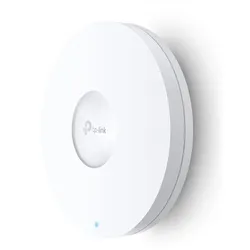
TP-LINK Omada EAP660HD AX3600 Multigigabit Dualband-WLAN-Accesspoint Deckenmont.Simultanes Dualband nach 802.11ax, 802.3at PoE / 1148 Mbit/s im 2.4 GHz und 2402 Mbit/s im 5 GHz WLAN / Band-Steering, Captive Portal, Load Balance / 64/128/152-bit WEP / WPA / WPA2-Enterprise, RADIUS / mit Netzteil und Wand- Deckenhalterung237,52 €*Versand: 6,99 €Sichere Weiterleitung zum Anbieter
-
Kann man jeden Router als Accesspoint nutzen?
Kann man jeden Router als Accesspoint nutzen? Ja, grundsätzlich kann man viele Router als Accesspoints verwenden, indem man sie entsprechend konfiguriert. Dazu muss man die DHCP-Funktion deaktivieren, eine feste IP-Adresse vergeben und den Router mit dem Hauptrouter verbinden. Es ist wichtig sicherzustellen, dass der Router im Accesspoint-Modus betrieben wird, um Konflikte im Netzwerk zu vermeiden. Nicht alle Router sind jedoch gleichermaßen für den Betrieb als Accesspoint geeignet, da einige Modelle über spezielle Funktionen und Einstellungen verfügen, die für diese Aufgabe besser geeignet sind. Es empfiehlt sich daher, vorher die Kompatibilität und Eignung des jeweiligen Routers zu prüfen. **
-
Welches komische WLAN-Netzwerk wird angezeigt?
Es tut mir leid, aber ich kann keine Informationen über das WLAN-Netzwerk anzeigen, da ich keinen Zugriff auf die Umgebung habe, in der du dich befindest. **
-
Wo finde ich das WLAN Netzwerk?
Um das WLAN-Netzwerk zu finden, musst du zuerst auf die Einstellungen deines Geräts gehen. Dort solltest du eine Option namens "WLAN" oder "Netzwerke" finden. Klicke darauf, um eine Liste der verfügbaren WLAN-Netzwerke in deiner Umgebung anzuzeigen. Wähle das gewünschte Netzwerk aus der Liste aus und gib gegebenenfalls das Passwort ein, um dich zu verbinden. Wenn du das WLAN-Netzwerk nicht in der Liste siehst, könnte es sein, dass es nicht in Reichweite ist oder versteckt ist. In diesem Fall solltest du dich an den Besitzer des Netzwerks wenden, um weitere Informationen zu erhalten. **
-
Wie finde ich mein WLAN Netzwerk?
Um dein WLAN Netzwerk zu finden, gehe zu den Einstellungen deines Geräts und suche nach dem Menüpunkt "WLAN" oder "Netzwerke". Dort solltest du eine Liste mit verfügbaren WLAN Netzwerken sehen. Wähle dein Netzwerk aus der Liste aus und gib gegebenenfalls das Passwort ein, um dich zu verbinden. Wenn du dein WLAN Netzwerk nicht in der Liste siehst, überprüfe, ob der Router eingeschaltet ist und ob die SSID (Name des Netzwerks) sichtbar ist. Wenn du immer noch Probleme hast, kontaktiere deinen Internetanbieter oder den Hersteller deines Routers für weitere Unterstützung. **
* Alle Preise verstehen sich inklusive der gesetzlichen Mehrwertsteuer und ggf. zuzüglich Versandkosten. Die Angebotsinformationen basieren auf den Angaben des jeweiligen Shops und werden über automatisierte Prozesse aktualisiert. Eine Aktualisierung in Echtzeit findet nicht statt, so dass es im Einzelfall zu Abweichungen kommen kann. ** Hinweis: Teile dieses Inhalts wurden von KI erstellt.