Domain windows-netzwerk-hilfe.de kaufen?
Wir ziehen mit dem Projekt
windows-netzwerk-hilfe.de um.
Sind Sie am Kauf der Domain
windows-netzwerk-hilfe.de interessiert?
domain@kv-gmbh.de · 0541-91531010
Domain windows-netzwerk-hilfe.de kaufen?
Wie kann ich mehrere Bildschirme über das Netzwerk bedienen?
Um mehrere Bildschirme über das Netzwerk zu bedienen, benötigst du eine Softwarelösung wie zum Beispiel "Remote Desktop" oder "VNC". Diese ermöglichen es dir, von einem zentralen Computer aus auf die Bildschirme anderer Computer zuzugreifen und sie zu steuern. Du musst sicherstellen, dass alle Computer im selben Netzwerk sind und die entsprechende Software installiert haben. **
Was sind Bildschirme von Windows?
Bildschirme von Windows sind die grafischen Benutzeroberflächen, die es dem Benutzer ermöglichen, mit dem Betriebssystem zu interagieren. Sie bestehen aus Fenstern, Symbolen, Menüs und anderen grafischen Elementen, die es dem Benutzer erleichtern, Programme zu starten, Dateien zu verwalten und Einstellungen vorzunehmen. Windows bietet verschiedene Bildschirme, je nachdem, welche Version des Betriebssystems verwendet wird, z.B. den Desktop, das Startmenü und die Systemsteuerung. Insgesamt dienen die Bildschirme von Windows dazu, die Bedienung des Computers intuitiver und benutzerfreundlicher zu gestalten. **


Ähnliche Suchbegriffe für Bildschirme
Top-Angebote
Produkte zum Begriff Bildschirme:
-
PC-NETZWERK KIT - Netzwerk Werkzeug Etui zur Installation / TestNetzwerk Werkzeug Etui Umfangreiches Werkzeugset für die Installation und das Testen von Datennetzen. 1x Anlegewerkzeug für LSA 1x LAN Tester (ohne Batterie) für RJ11, RJ12, RJ45 1x Kabel Abisolierer 1x RJ11/RJ12/RJ45 Crimpzange stabile Tasche mit Reißverschluss Maße (BxHxT): ca.215 x 120 x 50 mm Eine passende Batterie für den LAN-Tester finden Sie im Zubehör.19,99 €*Versand: 5,95 €Sichere Weiterleitung zum Anbieter
-
Forshaw, James: Praxisbuch Windows-SicherheitPraxisbuch Windows-Sicherheit , Authentifizierung, Autorisierung und Überwachung , Radlager > Sportfederung , Erscheinungsjahr: 20250529, Autoren: Forshaw, James, Übersetzung: Haselier, Rainer G., Seitenzahl/Blattzahl: 656, Keyword: Active Directory; Auditing; Authentifizierung; Benutzer; Betriebssystem; Identität; Internals; Netzwerk; PowerShell; Security; Sicherheitsreferenzmonitor; Windows Kernel; Windows Security Reference Monitor; Zugriffsrechte; Zugriffstoken, Fachschema: Betriebssystem (EDV)~Operating System, Fachkategorie: Betriebssysteme, Warengruppe: HC/Betriebssysteme/Benutzeroberflächen, UNSPSC: 49019900, Warenverzeichnis für die Außenhandelsstatistik: 49019900, Länge: 240, Breite: 165, Höhe: 39, Gewicht: 1180, Produktform: Klappenbroschur,69,90 €*Versand: 0,00 €Sichere Weiterleitung zum Anbieter
-
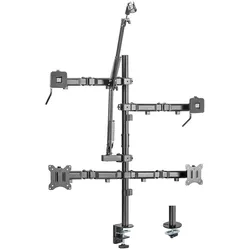
KIMEX - Streaming-Halterung für 2 BildschirmeErhöhen Sie Ihre Streaming-Sitzungen mit dem dedizierten Tischständer von Kimex. Diese Halterung wurde für die Aufnahme Ihrer audiovisuellen Geräte und Bildschirme entwickelt und bietet eine praktische Lösung für die Schaffung eines optimalen Streaming-Bereichs. Der Kimex Streaming-Desktop-Ständer ist robust, verstellbar und einfach zu installieren. Er sorgt für eine moderne Ästhetik und maximiert gleichzeitig die Effizienz Ihres Setups. Verwandeln Sie Ihren Arbeitsplatz mit dieser speziellen Halterung in ein professionelles Streaming-Studio - die perfekte Verschmelzung von fortschrittlicher Funktionalität und genialem Design.Die All-in-One-Desktop-Halterung KIMEX 015-3002 ist ein unverzichtbares Werkzeug für YouTuber und andere Content-Ersteller. Von einem einzigen Ständer aus kann der Benutzer ein Studio mit Kameras, Beleuchtung, Monitoren und Mikrofonen einrichten. Der aus stabilem Stahl gefertigte Ständer nimmt die gesamte Ausrüstung zuverlässig auf, während die ultraverstellbaren Arme eine ganze Reihe von Bewegungsmöglichkeiten bieten, um sich an alle Bedürfnisse anzupassen. Zwei Halterungen zum Befestigen von Lichtern, Kameras und Telefon- oder Tablet-Adaptern mit 1/4"- und 3/8"-Schrauben. Die Positionierungsgriffe ermöglichen einfache und unterbrechungsfreie Anpassungen während Aufnahmesitzungen. Zwei Befestigungsmöglichkeiten für Mikrofone mit der Klemmeinheit sind im Lieferumfang enthalten. Die Monitorarme eignen sich für Bildschirme von 17 bis 32 Zoll und ermöglichen ein müheloses Neigen und Drehen der Bildschirme, um die bequemsten Betrachtungspositionen zu finden. Vorteile: All-in-One-Lösung auf einer einzigen Halterung Ultra-verstellbare Arme, um Ihre Geräte nach Bedarf einzustellen Möglichkeit, Ihre Bildschirme im Querformat (17 bis 32 Zoll) oder im Hochformat (17 bis 26 Zoll) zu positionieren Zwei Montageoptionen, wahlweise an der Tischkante oder durch den Tisch hindurch Kabeldurchführungssystem für eine perfekte Optik.77,54 €*Versand: 0,00 €Sichere Weiterleitung zum Anbieter
-
Vermittlung grundlegender Fähigkeiten zur Fehlerbehebung bei Netzwerk- und Systemproblemen, Taschenbuch von Zahid Nawaz, Verlag Unser Wissen,Vermittlung Grundlegender Fähigkeiten Zur Fehlerbehebung Bei Netzwerk- Und Systemproblemen, Taschenbuch Von Zahid Nawaz, Verlag Unser Wissen, 978-620-2-21608-1, Seitenanzahl: 8454,90 €*Versand: 0,00 €Sichere Weiterleitung zum Anbieter



-
Warum findet die Windows 11 Installation kein Netzwerk?
Es gibt mehrere mögliche Gründe, warum die Windows 11 Installation kein Netzwerk findet. Es könnte sein, dass die Netzwerktreiber nicht korrekt installiert sind oder nicht mit Windows 11 kompatibel sind. Es könnte auch sein, dass das Netzwerkgerät nicht erkannt wird oder dass es ein Problem mit den Netzwerkeinstellungen gibt. Es ist ratsam, die neuesten Treiber für das Netzwerkgerät herunterzuladen und zu installieren und sicherzustellen, dass die Netzwerkeinstellungen korrekt konfiguriert sind. **
-
Wie kann man vier Bildschirme zu einer Konfiguration zusammenstellen?
Um vier Bildschirme zu einer Konfiguration zusammenzustellen, benötigt man einen Computer oder eine Grafikkarte, die über genügend Videoausgänge verfügt, um alle Bildschirme anzuschließen. Es ist wichtig sicherzustellen, dass die Bildschirme die gleiche Auflösung und Bildwiederholfrequenz unterstützen, um ein einheitliches und nahtloses Anzeigeerlebnis zu gewährleisten. Zusätzlich müssen die Bildschirme physisch so angeordnet werden, dass sie den gewünschten Anzeigeplatz abdecken. **
-
Wie stelle ich zwei Bildschirme ein Windows 10?
Um zwei Bildschirme in Windows 10 einzurichten, müssen Sie zunächst sicherstellen, dass Ihr Computer über zwei Anschlüsse für die Bildschirme verfügt, z. B. HDMI, DisplayPort oder VGA. Schließen Sie dann die beiden Bildschirme an die entsprechenden Anschlüsse an. Gehen Sie zu den Einstellungen, klicken Sie auf "System" und dann auf "Anzeige". Dort können Sie die Position der Bildschirme festlegen, ihre Ausrichtung anpassen und entscheiden, ob sie gespiegelt oder erweitert werden sollen. Speichern Sie die Einstellungen, und schon sollten beide Bildschirme funktionieren. **
-
Sind gebogene Bildschirme oder gerade Bildschirme besser zum Zocken?
Die Wahl zwischen einem gebogenen oder geraden Bildschirm hängt von persönlichen Vorlieben ab. Ein gebogener Bildschirm kann ein immersiveres Spielerlebnis bieten, da er das periphere Sehen verbessert. Ein gerader Bildschirm hingegen kann eine bessere Bildqualität und weniger Verzerrungen bieten. Letztendlich kommt es darauf an, was für den individuellen Spieler am besten funktioniert. **


Wie kann ich bei Windows zwei Bildschirme zu einem machen?
Um zwei Bildschirme zu einem zu machen, müssen Sie die Bildschirmerweiterungsfunktion in den Anzeigeeinstellungen von Windows aktivieren. Klicken Sie mit der rechten Maustaste auf den Desktop, wählen Sie "Anzeigeeinstellungen" und klicken Sie auf "Mehrere Anzeigen". Wählen Sie dann die Option "Diese Anzeigen erweitern" aus, um die beiden Bildschirme zu einem erweiterten Desktop zu machen. **
Wie viele Bildschirme?
Es gibt keine eindeutige Antwort auf diese Frage, da die Anzahl der Bildschirme von verschiedenen Faktoren abhängt, wie zum Beispiel dem Verwendungszweck, den persönlichen Vorlieben und dem Budget. Einige Menschen bevorzugen einen einzelnen Bildschirm, während andere mehrere Bildschirme für eine verbesserte Produktivität verwenden. In einigen Berufen, wie zum Beispiel im Finanzwesen oder im Grafikdesign, können mehrere Bildschirme üblich sein. **
Top-Angebote
Produkte zum Begriff Bildschirme:
-
HP Electronic HP Care Pack Installation Service - Installation / Konfiguration (für Netzwerk-Kit) (H4518E)Electronic HP Care Pack Installation Service - Installation / Konfiguration (für Netzwerk-Kit) - Vor-Ort - für DesignJet HD Pro 2, HD Pro MFP, SD Pro 2, SD Pro MFP, T2500, T2600, T2600dr, T3500, T950552,45 €*Versand: 0,00 €Sichere Weiterleitung zum Anbieter
-
PC-NETZWERK KIT - Netzwerk Werkzeug Etui zur Installation / TestNetzwerk Werkzeug Etui Umfangreiches Werkzeugset für die Installation und das Testen von Datennetzen. 1x Anlegewerkzeug für LSA 1x LAN Tester (ohne Batterie) für RJ11, RJ12, RJ45 1x Kabel Abisolierer 1x RJ11/RJ12/RJ45 Crimpzange stabile Tasche mit Reißverschluss Maße (BxHxT): ca.215 x 120 x 50 mm Eine passende Batterie für den LAN-Tester finden Sie im Zubehör.19,99 €*Versand: 5,95 €Sichere Weiterleitung zum Anbieter
-
Forshaw, James: Praxisbuch Windows-SicherheitPraxisbuch Windows-Sicherheit , Authentifizierung, Autorisierung und Überwachung , Radlager > Sportfederung , Erscheinungsjahr: 20250529, Autoren: Forshaw, James, Übersetzung: Haselier, Rainer G., Seitenzahl/Blattzahl: 656, Keyword: Active Directory; Auditing; Authentifizierung; Benutzer; Betriebssystem; Identität; Internals; Netzwerk; PowerShell; Security; Sicherheitsreferenzmonitor; Windows Kernel; Windows Security Reference Monitor; Zugriffsrechte; Zugriffstoken, Fachschema: Betriebssystem (EDV)~Operating System, Fachkategorie: Betriebssysteme, Warengruppe: HC/Betriebssysteme/Benutzeroberflächen, UNSPSC: 49019900, Warenverzeichnis für die Außenhandelsstatistik: 49019900, Länge: 240, Breite: 165, Höhe: 39, Gewicht: 1180, Produktform: Klappenbroschur,69,90 €*Versand: 0,00 €Sichere Weiterleitung zum Anbieter
-
Wie kann ich mehrere Bildschirme über das Netzwerk bedienen?
Um mehrere Bildschirme über das Netzwerk zu bedienen, benötigst du eine Softwarelösung wie zum Beispiel "Remote Desktop" oder "VNC". Diese ermöglichen es dir, von einem zentralen Computer aus auf die Bildschirme anderer Computer zuzugreifen und sie zu steuern. Du musst sicherstellen, dass alle Computer im selben Netzwerk sind und die entsprechende Software installiert haben. **
-
Was sind Bildschirme von Windows?
Bildschirme von Windows sind die grafischen Benutzeroberflächen, die es dem Benutzer ermöglichen, mit dem Betriebssystem zu interagieren. Sie bestehen aus Fenstern, Symbolen, Menüs und anderen grafischen Elementen, die es dem Benutzer erleichtern, Programme zu starten, Dateien zu verwalten und Einstellungen vorzunehmen. Windows bietet verschiedene Bildschirme, je nachdem, welche Version des Betriebssystems verwendet wird, z.B. den Desktop, das Startmenü und die Systemsteuerung. Insgesamt dienen die Bildschirme von Windows dazu, die Bedienung des Computers intuitiver und benutzerfreundlicher zu gestalten. **
-
Warum findet die Windows 11 Installation kein Netzwerk?
Es gibt mehrere mögliche Gründe, warum die Windows 11 Installation kein Netzwerk findet. Es könnte sein, dass die Netzwerktreiber nicht korrekt installiert sind oder nicht mit Windows 11 kompatibel sind. Es könnte auch sein, dass das Netzwerkgerät nicht erkannt wird oder dass es ein Problem mit den Netzwerkeinstellungen gibt. Es ist ratsam, die neuesten Treiber für das Netzwerkgerät herunterzuladen und zu installieren und sicherzustellen, dass die Netzwerkeinstellungen korrekt konfiguriert sind. **
-
Wie kann man vier Bildschirme zu einer Konfiguration zusammenstellen?
Um vier Bildschirme zu einer Konfiguration zusammenzustellen, benötigt man einen Computer oder eine Grafikkarte, die über genügend Videoausgänge verfügt, um alle Bildschirme anzuschließen. Es ist wichtig sicherzustellen, dass die Bildschirme die gleiche Auflösung und Bildwiederholfrequenz unterstützen, um ein einheitliches und nahtloses Anzeigeerlebnis zu gewährleisten. Zusätzlich müssen die Bildschirme physisch so angeordnet werden, dass sie den gewünschten Anzeigeplatz abdecken. **
Ähnliche Suchbegriffe für Bildschirme
-
KIMEX - Streaming-Halterung für 2 BildschirmeErhöhen Sie Ihre Streaming-Sitzungen mit dem dedizierten Tischständer von Kimex. Diese Halterung wurde für die Aufnahme Ihrer audiovisuellen Geräte und Bildschirme entwickelt und bietet eine praktische Lösung für die Schaffung eines optimalen Streaming-Bereichs. Der Kimex Streaming-Desktop-Ständer ist robust, verstellbar und einfach zu installieren. Er sorgt für eine moderne Ästhetik und maximiert gleichzeitig die Effizienz Ihres Setups. Verwandeln Sie Ihren Arbeitsplatz mit dieser speziellen Halterung in ein professionelles Streaming-Studio - die perfekte Verschmelzung von fortschrittlicher Funktionalität und genialem Design.Die All-in-One-Desktop-Halterung KIMEX 015-3002 ist ein unverzichtbares Werkzeug für YouTuber und andere Content-Ersteller. Von einem einzigen Ständer aus kann der Benutzer ein Studio mit Kameras, Beleuchtung, Monitoren und Mikrofonen einrichten. Der aus stabilem Stahl gefertigte Ständer nimmt die gesamte Ausrüstung zuverlässig auf, während die ultraverstellbaren Arme eine ganze Reihe von Bewegungsmöglichkeiten bieten, um sich an alle Bedürfnisse anzupassen. Zwei Halterungen zum Befestigen von Lichtern, Kameras und Telefon- oder Tablet-Adaptern mit 1/4"- und 3/8"-Schrauben. Die Positionierungsgriffe ermöglichen einfache und unterbrechungsfreie Anpassungen während Aufnahmesitzungen. Zwei Befestigungsmöglichkeiten für Mikrofone mit der Klemmeinheit sind im Lieferumfang enthalten. Die Monitorarme eignen sich für Bildschirme von 17 bis 32 Zoll und ermöglichen ein müheloses Neigen und Drehen der Bildschirme, um die bequemsten Betrachtungspositionen zu finden. Vorteile: All-in-One-Lösung auf einer einzigen Halterung Ultra-verstellbare Arme, um Ihre Geräte nach Bedarf einzustellen Möglichkeit, Ihre Bildschirme im Querformat (17 bis 32 Zoll) oder im Hochformat (17 bis 26 Zoll) zu positionieren Zwei Montageoptionen, wahlweise an der Tischkante oder durch den Tisch hindurch Kabeldurchführungssystem für eine perfekte Optik.77,54 €*Versand: 0,00 €Sichere Weiterleitung zum Anbieter
-
Vermittlung grundlegender Fähigkeiten zur Fehlerbehebung bei Netzwerk- und Systemproblemen, Taschenbuch von Zahid Nawaz, Verlag Unser Wissen,Vermittlung Grundlegender Fähigkeiten Zur Fehlerbehebung Bei Netzwerk- Und Systemproblemen, Taschenbuch Von Zahid Nawaz, Verlag Unser Wissen, 978-620-2-21608-1, Seitenanzahl: 8454,90 €*Versand: 0,00 €Sichere Weiterleitung zum Anbieter
-
Wie stelle ich zwei Bildschirme ein Windows 10?
Um zwei Bildschirme in Windows 10 einzurichten, müssen Sie zunächst sicherstellen, dass Ihr Computer über zwei Anschlüsse für die Bildschirme verfügt, z. B. HDMI, DisplayPort oder VGA. Schließen Sie dann die beiden Bildschirme an die entsprechenden Anschlüsse an. Gehen Sie zu den Einstellungen, klicken Sie auf "System" und dann auf "Anzeige". Dort können Sie die Position der Bildschirme festlegen, ihre Ausrichtung anpassen und entscheiden, ob sie gespiegelt oder erweitert werden sollen. Speichern Sie die Einstellungen, und schon sollten beide Bildschirme funktionieren. **
-
Sind gebogene Bildschirme oder gerade Bildschirme besser zum Zocken?
Die Wahl zwischen einem gebogenen oder geraden Bildschirm hängt von persönlichen Vorlieben ab. Ein gebogener Bildschirm kann ein immersiveres Spielerlebnis bieten, da er das periphere Sehen verbessert. Ein gerader Bildschirm hingegen kann eine bessere Bildqualität und weniger Verzerrungen bieten. Letztendlich kommt es darauf an, was für den individuellen Spieler am besten funktioniert. **
-
Wie kann ich bei Windows zwei Bildschirme zu einem machen?
Um zwei Bildschirme zu einem zu machen, müssen Sie die Bildschirmerweiterungsfunktion in den Anzeigeeinstellungen von Windows aktivieren. Klicken Sie mit der rechten Maustaste auf den Desktop, wählen Sie "Anzeigeeinstellungen" und klicken Sie auf "Mehrere Anzeigen". Wählen Sie dann die Option "Diese Anzeigen erweitern" aus, um die beiden Bildschirme zu einem erweiterten Desktop zu machen. **
-
Wie viele Bildschirme?
Es gibt keine eindeutige Antwort auf diese Frage, da die Anzahl der Bildschirme von verschiedenen Faktoren abhängt, wie zum Beispiel dem Verwendungszweck, den persönlichen Vorlieben und dem Budget. Einige Menschen bevorzugen einen einzelnen Bildschirm, während andere mehrere Bildschirme für eine verbesserte Produktivität verwenden. In einigen Berufen, wie zum Beispiel im Finanzwesen oder im Grafikdesign, können mehrere Bildschirme üblich sein. **
* Alle Preise verstehen sich inklusive der gesetzlichen Mehrwertsteuer und ggf. zuzüglich Versandkosten. Die Angebotsinformationen basieren auf den Angaben des jeweiligen Shops und werden über automatisierte Prozesse aktualisiert. Eine Aktualisierung in Echtzeit findet nicht statt, so dass es im Einzelfall zu Abweichungen kommen kann. ** Hinweis: Teile dieses Inhalts wurden von KI erstellt.