Domain windows-netzwerk-hilfe.de kaufen?
Wir ziehen mit dem Projekt
windows-netzwerk-hilfe.de um.
Sind Sie am Kauf der Domain
windows-netzwerk-hilfe.de interessiert?
domain@kv-gmbh.de · 0541-91531010
Domain windows-netzwerk-hilfe.de kaufen?
Welches Netzwerk sollte man zuhause verwenden - öffentliches Netzwerk, Heimnetzwerk oder Arbeitsplatznetzwerk? Was ist am sichersten?
Das sicherste Netzwerk für den Heimgebrauch ist das Heimnetzwerk. Es ist speziell für den privaten Gebrauch konzipiert und bietet in der Regel eine Verschlüsselung und Passwortschutz. Ein öffentliches Netzwerk ist weniger sicher, da es von vielen Benutzern verwendet wird und möglicherweise keine Verschlüsselung bietet. Ein Arbeitsplatznetzwerk kann sicher sein, hängt jedoch von den Sicherheitsmaßnahmen ab, die vom Arbeitgeber implementiert wurden. **
Wie kann man Netzwerk-Speicher in einem Heimnetzwerk einrichten und welche Vorteile bietet diese Lösung?
Man kann Netzwerk-Speicher in einem Heimnetzwerk einrichten, indem man einen Netzwerkspeicher (NAS) kauft und ihn mit dem Router verbindet. Danach kann man über das Netzwerk auf die gespeicherten Dateien zugreifen. Die Vorteile dieser Lösung sind die zentrale Speicherung von Dateien, die Möglichkeit des einfachen Datenaustauschs zwischen verschiedenen Geräten im Netzwerk und die automatische Sicherung von Daten. **


Ähnliche Suchbegriffe für Heimnetzwerk
Top-Angebote
Produkte zum Begriff Heimnetzwerk:
-
PC-NETZWERK KIT - Netzwerk Werkzeug Etui zur Installation / TestNetzwerk Werkzeug Etui Umfangreiches Werkzeugset für die Installation und das Testen von Datennetzen. 1x Anlegewerkzeug für LSA 1x LAN Tester (ohne Batterie) für RJ11, RJ12, RJ45 1x Kabel Abisolierer 1x RJ11/RJ12/RJ45 Crimpzange stabile Tasche mit Reißverschluss Maße (BxHxT): ca.215 x 120 x 50 mm Eine passende Batterie für den LAN-Tester finden Sie im Zubehör.19,99 €*Versand: 5,95 €Sichere Weiterleitung zum Anbieter
-
Hannemann, Sabrina: Netzwerk PolitikNetzwerk Politik , Schulbuch , Batteriemanagementsysteme (BMS) > Batterien, BMS & Brennstoffzellen , Auflage: 13. Auflage 2023, Erscheinungsjahr: 202402, Produktform: Kartoniert, Titel der Reihe: Netzwerk Politik##, Autoren: Foehst, Dietmar~Schmittlein, Filbina~Jütting, Lisa~Kolb, Alexander~Hannemann, Sabrina~Hlawatsch, Klaus~Eding, Albert, Edition: NED, Auflage: 23013, Auflage/Ausgabe: 13. Auflage 2023, Seitenzahl/Blattzahl: 320, Keyword: Unterrichtswerke, Fachschema: Politische Bildung / Berufsbezogenes Schulbuch, Fachkategorie: Unterricht und Didaktik: Berufsausbildung, Region: Bayern, Bildungszweck: Für die Berufsbildung, Warengruppe: HC/Berufsschulbücher, Fachkategorie: Berufsausbildung, Thema: Verstehen, Text Sprache: ger, UNSPSC: 49019900, Warenverzeichnis für die Außenhandelsstatistik: 49019900, Verlag: Westermann Berufl.Bildung, Verlag: Westermann Berufl.Bildung, Verlag: Westermann Berufliche Bildung GmbH, Produktverfügbarkeit: 02, Länge: 266, Breite: 196, Höhe: 17, Gewicht: 805, Produktform: Kartoniert, Genre: Schule und Lernen, Genre: Schule und Lernen, Vorgänger: 2413815 A19779089 A7299407 A5239260 A4438084, Vorgänger EAN: 9783824200337, Herkunftsland: DEUTSCHLAND (DE), Katalog: deutschsprachige Titel, Katalog: Gesamtkatalog, Katalog: Kennzeichnung von Titeln mit einer Relevanz > 30, Katalog: Lagerartikel, Book on Demand, ausgew. Medienartikel, Relevanz: 0500, Tendenz: +1, Unterkatalog: AK, Unterkatalog: Bücher, Unterkatalog: Hardcover, Unterkatalog: Lagerartikel, Unterkatalog: Schulbuch,32,50 €*Versand: 0,00 €Sichere Weiterleitung zum Anbieter
-
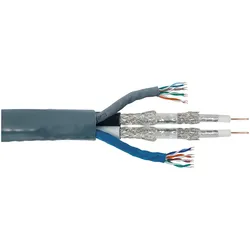
Transmedia Heimnetzwerk-Kabel (U/UTP, CAT5e, 100 m), NetzwerkkabelDas Heimnetzwerk-Kabel ist ein hochwertiges Kupferkabel, das speziell für die zuverlässige Übertragung von Netzwerkdaten konzipiert wurde. Mit einer Länge von 100 Metern bietet es ausreichend Spielraum für die Verbindung von Geräten in Ihrem Heimnetzwerk. Das Kabel gehört zur Kategorie CAT5e und unterstützt Frequenzen von bis zu 100 Megahertz, was eine stabile und schnelle Datenübertragung gewährleistet. Die Schirmung des Kabels ist U/UTP, was zusätzlichen Schutz gegen Störungen bietet. Zudem ist das Kabel halogenfrei, was es zu einer umweltfreundlichen Wahl macht. Der Durchmesser von 1 Millimeter sorgt für eine flexible Handhabung und einfache Installation. Ob für den Einsatz im Büro oder zu Hause, dieses Kabel erfüllt alle Anforderungen an moderne Netzwerktechnologie.66,90 €*Versand: 0,00 €Sichere Weiterleitung zum Anbieter


-
Warum findet die Windows 11 Installation kein Netzwerk?
Es gibt mehrere mögliche Gründe, warum die Windows 11 Installation kein Netzwerk findet. Es könnte sein, dass die Netzwerktreiber nicht korrekt installiert sind oder nicht mit Windows 11 kompatibel sind. Es könnte auch sein, dass das Netzwerkgerät nicht erkannt wird oder dass es ein Problem mit den Netzwerkeinstellungen gibt. Es ist ratsam, die neuesten Treiber für das Netzwerkgerät herunterzuladen und zu installieren und sicherzustellen, dass die Netzwerkeinstellungen korrekt konfiguriert sind. **
-
Wie erstelle ich ein Heimnetzwerk Windows 10?
Um ein Heimnetzwerk unter Windows 10 einzurichten, müssen Sie zunächst sicherstellen, dass alle Geräte mit demselben Netzwerk verbunden sind. Gehen Sie dann zu den Einstellungen und wählen Sie "Netzwerk und Internet" aus. Klicken Sie auf "Heimnetzwerk" und folgen Sie den Anweisungen, um ein neues Heimnetzwerk zu erstellen. Geben Sie Ihrem Netzwerk einen Namen und ein Kennwort, um die Verbindung zu sichern. Sobald das Heimnetzwerk eingerichtet ist, können Sie Dateien und Drucker gemeinsam nutzen und auf andere Geräte im Netzwerk zugreifen. **
-
Wie richte ich ein Heimnetzwerk ein Windows 10?
Wie richte ich ein Heimnetzwerk in Windows 10 ein? Zuerst musst du sicherstellen, dass alle Geräte mit demselben Netzwerk verbunden sind. Gehe dann zu den Netzwerkeinstellungen in den Systemeinstellungen und wähle "Heimnetzwerk" aus. Du kannst auch Datei- und Druckerfreigaben aktivieren, um Dateien und Drucker im Netzwerk gemeinsam zu nutzen. Vergiss nicht, die Freigabeoptionen für einzelne Dateien und Ordner festzulegen, um die Sicherheit deines Netzwerks zu gewährleisten. **
-
Wie erstelle ich ein Heimnetzwerk unter Windows 10?
Um ein Heimnetzwerk unter Windows 10 zu erstellen, müssen Sie zunächst sicherstellen, dass alle Geräte mit demselben Netzwerk verbunden sind. Gehen Sie dann zu den Netzwerkeinstellungen auf Ihrem PC und wählen Sie die Option "Neues Netzwerk erstellen". Geben Sie einen Netzwerknamen und ein Passwort ein, um das Netzwerk zu sichern. Anschließend können Sie Dateien und Drucker freigeben sowie gemeinsame Ressourcen nutzen. Wenn Sie weitere Geräte hinzufügen möchten, können Sie diese einfach mit dem erstellten Netzwerk verbinden. **
Wie funktioniert die Einrichtung und Konfiguration eines Routers für ein Heimnetzwerk?
Um einen Router für ein Heimnetzwerk einzurichten, verbinde ihn mit dem Modem und schließe ihn an die Stromversorgung an. Öffne dann ein Webbrowser-Fenster und gebe die IP-Adresse des Routers ein, um auf das Konfigurationsmenü zuzugreifen. Dort kannst du die Netzwerkeinstellungen anpassen, ein Passwort festlegen und Geräte im Netzwerk verwalten. **
Wie funktioniert die Verbindung und Konfiguration eines Routermodems in einem Heimnetzwerk?
Um ein Routermodem in einem Heimnetzwerk zu verbinden, muss man das Gerät zunächst an die Stromversorgung anschließen und mit dem Internetanschluss verbinden. Anschließend kann man sich über ein Ethernet-Kabel oder WLAN mit dem Routermodem verbinden und die Konfiguration über einen Webbrowser vornehmen. Dabei werden in der Regel die Netzwerkeinstellungen wie SSID, Passwort und IP-Adresse des Routers festgelegt. **
Top-Angebote
Produkte zum Begriff Heimnetzwerk:
-
HP Electronic HP Care Pack Installation Service - Installation / Konfiguration (für Netzwerk-Kit) (H4518E)Electronic HP Care Pack Installation Service - Installation / Konfiguration (für Netzwerk-Kit) - Vor-Ort - für DesignJet HD Pro 2, HD Pro MFP, SD Pro 2, SD Pro MFP, T2500, T2600, T2600dr, T3500, T950552,45 €*Versand: 0,00 €Sichere Weiterleitung zum Anbieter
-
StarTech 5 Port Gigabit Switch - Unverwalteter Switch - Office-/Heimnetzwerk/Lan Switch/Verteiler für (5 Ports), Netzwerk Switch, Schwarz2.5G Switch 5 Ports Unverwaltet Cat5e/Cat6/Cat6a Verkabelung Wandmontage-Kit K-Slot Der unverwaltete Netzwerk Switch bietet fünf Multigeschwindigkeits Ethernet Anschlüsse (10/100/1000/2500 Mbps) in einem kompakten und langlebigen Ganzmetallgehäuse und bleibt dabei leise und energieeffizient (IEEE 802.3az). Der Netzwerk Switch ist die ideale Lösung für eine drastische Beschleunigung Ihres Netzwerks zur Unterstützung von 2.5GBASE-T. Da es sich um einen unverwalteten Switch handelt, können Sie ihn im Handumdrehen einrichten. Verbessern Sie Ihr Netzwerk Mit diesem Netzwerk Switch können Sie die vorhandene Cat5e/Cat6/Cat6a Verkabelung nutzen, um die Bandbreite auf 2,5 Gbit/s zu erhöhen, ideal für grosse Dateiübertragungen, Streaming, Netzwerk-Sharing/Speicherung oder andere bandbreitenintensive Anwendungen. Die Auto-Negotiation erkennt die höchsten unterstützten Geschwindigkeiten Ihrer Geräte und sorgt so für maximale Leistung und Kompatibilität. Sie können ihn auch in Kombination mit drahtlosen Wi-Fi 6 (802.11ax) Zugangspunkten verwenden, um die Reichweite, Bandbreite und Erreichbarkeit Ihres Netzwerks zu erhöhen. Sicher und vielseitig Der 2.5G Switch bietet einen Sicherheits K-Slot für dauerhafte und sichere Installationen (Kabel nicht enthalten). Dank des unauffälligen Designs und der geringen Abmessungen (155x120x30 mm) lässt er sich leicht an jede Einrichtung anpassen und verfügt über klare Diagnostik-LEDs, die den Status der Geräte auf einen Blick anzeigen. Zusätzliche Funktionen wie 9K Jumbo Frames, Vollduplex, 16K MAC-Adresstabelle, QoS IEEE 802.1p und Wandmontage-Kit geben Ihnen die Flexibilität, ihn in einer Vielzahl von Szenarien einzusetzen. Für den DS52000 gewährt StarTech.com eine 2-jährige Garantie, einschliesslich eines kostenlosen, lebenslangen, mehrsprachigen technischen Kundendienstes (24/5).57,54 €*Versand: 0,00 €Sichere Weiterleitung zum Anbieter
-
PC-NETZWERK KIT - Netzwerk Werkzeug Etui zur Installation / TestNetzwerk Werkzeug Etui Umfangreiches Werkzeugset für die Installation und das Testen von Datennetzen. 1x Anlegewerkzeug für LSA 1x LAN Tester (ohne Batterie) für RJ11, RJ12, RJ45 1x Kabel Abisolierer 1x RJ11/RJ12/RJ45 Crimpzange stabile Tasche mit Reißverschluss Maße (BxHxT): ca.215 x 120 x 50 mm Eine passende Batterie für den LAN-Tester finden Sie im Zubehör.19,99 €*Versand: 5,95 €Sichere Weiterleitung zum Anbieter
-
Hannemann, Sabrina: Netzwerk PolitikNetzwerk Politik , Schulbuch , Batteriemanagementsysteme (BMS) > Batterien, BMS & Brennstoffzellen , Auflage: 13. Auflage 2023, Erscheinungsjahr: 202402, Produktform: Kartoniert, Titel der Reihe: Netzwerk Politik##, Autoren: Foehst, Dietmar~Schmittlein, Filbina~Jütting, Lisa~Kolb, Alexander~Hannemann, Sabrina~Hlawatsch, Klaus~Eding, Albert, Edition: NED, Auflage: 23013, Auflage/Ausgabe: 13. Auflage 2023, Seitenzahl/Blattzahl: 320, Keyword: Unterrichtswerke, Fachschema: Politische Bildung / Berufsbezogenes Schulbuch, Fachkategorie: Unterricht und Didaktik: Berufsausbildung, Region: Bayern, Bildungszweck: Für die Berufsbildung, Warengruppe: HC/Berufsschulbücher, Fachkategorie: Berufsausbildung, Thema: Verstehen, Text Sprache: ger, UNSPSC: 49019900, Warenverzeichnis für die Außenhandelsstatistik: 49019900, Verlag: Westermann Berufl.Bildung, Verlag: Westermann Berufl.Bildung, Verlag: Westermann Berufliche Bildung GmbH, Produktverfügbarkeit: 02, Länge: 266, Breite: 196, Höhe: 17, Gewicht: 805, Produktform: Kartoniert, Genre: Schule und Lernen, Genre: Schule und Lernen, Vorgänger: 2413815 A19779089 A7299407 A5239260 A4438084, Vorgänger EAN: 9783824200337, Herkunftsland: DEUTSCHLAND (DE), Katalog: deutschsprachige Titel, Katalog: Gesamtkatalog, Katalog: Kennzeichnung von Titeln mit einer Relevanz > 30, Katalog: Lagerartikel, Book on Demand, ausgew. Medienartikel, Relevanz: 0500, Tendenz: +1, Unterkatalog: AK, Unterkatalog: Bücher, Unterkatalog: Hardcover, Unterkatalog: Lagerartikel, Unterkatalog: Schulbuch,32,50 €*Versand: 0,00 €Sichere Weiterleitung zum Anbieter
-
Welches Netzwerk sollte man zuhause verwenden - öffentliches Netzwerk, Heimnetzwerk oder Arbeitsplatznetzwerk? Was ist am sichersten?
Das sicherste Netzwerk für den Heimgebrauch ist das Heimnetzwerk. Es ist speziell für den privaten Gebrauch konzipiert und bietet in der Regel eine Verschlüsselung und Passwortschutz. Ein öffentliches Netzwerk ist weniger sicher, da es von vielen Benutzern verwendet wird und möglicherweise keine Verschlüsselung bietet. Ein Arbeitsplatznetzwerk kann sicher sein, hängt jedoch von den Sicherheitsmaßnahmen ab, die vom Arbeitgeber implementiert wurden. **
-
Wie kann man Netzwerk-Speicher in einem Heimnetzwerk einrichten und welche Vorteile bietet diese Lösung?
Man kann Netzwerk-Speicher in einem Heimnetzwerk einrichten, indem man einen Netzwerkspeicher (NAS) kauft und ihn mit dem Router verbindet. Danach kann man über das Netzwerk auf die gespeicherten Dateien zugreifen. Die Vorteile dieser Lösung sind die zentrale Speicherung von Dateien, die Möglichkeit des einfachen Datenaustauschs zwischen verschiedenen Geräten im Netzwerk und die automatische Sicherung von Daten. **
-
Warum findet die Windows 11 Installation kein Netzwerk?
Es gibt mehrere mögliche Gründe, warum die Windows 11 Installation kein Netzwerk findet. Es könnte sein, dass die Netzwerktreiber nicht korrekt installiert sind oder nicht mit Windows 11 kompatibel sind. Es könnte auch sein, dass das Netzwerkgerät nicht erkannt wird oder dass es ein Problem mit den Netzwerkeinstellungen gibt. Es ist ratsam, die neuesten Treiber für das Netzwerkgerät herunterzuladen und zu installieren und sicherzustellen, dass die Netzwerkeinstellungen korrekt konfiguriert sind. **
-
Wie erstelle ich ein Heimnetzwerk Windows 10?
Um ein Heimnetzwerk unter Windows 10 einzurichten, müssen Sie zunächst sicherstellen, dass alle Geräte mit demselben Netzwerk verbunden sind. Gehen Sie dann zu den Einstellungen und wählen Sie "Netzwerk und Internet" aus. Klicken Sie auf "Heimnetzwerk" und folgen Sie den Anweisungen, um ein neues Heimnetzwerk zu erstellen. Geben Sie Ihrem Netzwerk einen Namen und ein Kennwort, um die Verbindung zu sichern. Sobald das Heimnetzwerk eingerichtet ist, können Sie Dateien und Drucker gemeinsam nutzen und auf andere Geräte im Netzwerk zugreifen. **
Ähnliche Suchbegriffe für Heimnetzwerk
-
Transmedia Heimnetzwerk-Kabel (U/UTP, CAT5e, 100 m), NetzwerkkabelDas Heimnetzwerk-Kabel ist ein hochwertiges Kupferkabel, das speziell für die zuverlässige Übertragung von Netzwerkdaten konzipiert wurde. Mit einer Länge von 100 Metern bietet es ausreichend Spielraum für die Verbindung von Geräten in Ihrem Heimnetzwerk. Das Kabel gehört zur Kategorie CAT5e und unterstützt Frequenzen von bis zu 100 Megahertz, was eine stabile und schnelle Datenübertragung gewährleistet. Die Schirmung des Kabels ist U/UTP, was zusätzlichen Schutz gegen Störungen bietet. Zudem ist das Kabel halogenfrei, was es zu einer umweltfreundlichen Wahl macht. Der Durchmesser von 1 Millimeter sorgt für eine flexible Handhabung und einfache Installation. Ob für den Einsatz im Büro oder zu Hause, dieses Kabel erfüllt alle Anforderungen an moderne Netzwerktechnologie.66,90 €*Versand: 0,00 €Sichere Weiterleitung zum Anbieter
-
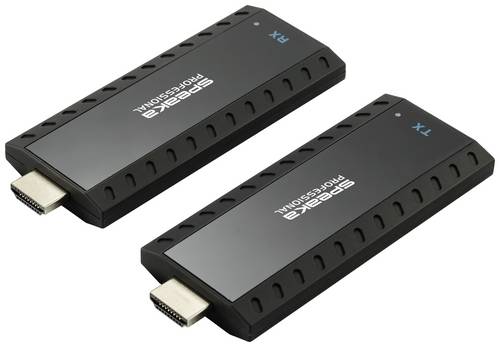
SpeaKa Professional HDMI HDMI-Funkübertragung (Set) über Heimnetzwerk (IP-basiert) 30mDie HDMI Verlängerung ist ideal, um weiter entfernte Monitore mit HDMI zu verbinden. Besonders in professionellen Bereichen, wie Maschinenüberwachung und Fertigung, müssen oft längere Signalstrecken zurückgelegt werden. HDMI Kabel sind in ihrer Länge beschränkt. Eine Alternative bietet die Verlängerung des HDMI Signals über eine Funkverbindung. Erweitern Sie die mögliche Distanz damit auf bis zu 30 m. Schließen Sie einfach eine HDMI Quelle an den Sender und das Empfangsgerät wie z.B. Beamer oder TV an den Empfänger an. Die Stromversorgung erfolgt für beide Adapter über beiliegende USB-Kabel. Da die meisten Geräte heutzutage über USB-Anschlüsse verfügen, ist damit auch kein separates Netzteil erforderlich. Sollten der HDMI-Anschluss schlecht am Gerät positioniert oder erreichbar sein, dann kann mit den beiliegenden HDMI-Kabeln der Anschluss erleichtert werden.98,69 €*Versand: 0,00 €Sichere Weiterleitung zum Anbieter
-
Wie richte ich ein Heimnetzwerk ein Windows 10?
Wie richte ich ein Heimnetzwerk in Windows 10 ein? Zuerst musst du sicherstellen, dass alle Geräte mit demselben Netzwerk verbunden sind. Gehe dann zu den Netzwerkeinstellungen in den Systemeinstellungen und wähle "Heimnetzwerk" aus. Du kannst auch Datei- und Druckerfreigaben aktivieren, um Dateien und Drucker im Netzwerk gemeinsam zu nutzen. Vergiss nicht, die Freigabeoptionen für einzelne Dateien und Ordner festzulegen, um die Sicherheit deines Netzwerks zu gewährleisten. **
-
Wie erstelle ich ein Heimnetzwerk unter Windows 10?
Um ein Heimnetzwerk unter Windows 10 zu erstellen, müssen Sie zunächst sicherstellen, dass alle Geräte mit demselben Netzwerk verbunden sind. Gehen Sie dann zu den Netzwerkeinstellungen auf Ihrem PC und wählen Sie die Option "Neues Netzwerk erstellen". Geben Sie einen Netzwerknamen und ein Passwort ein, um das Netzwerk zu sichern. Anschließend können Sie Dateien und Drucker freigeben sowie gemeinsame Ressourcen nutzen. Wenn Sie weitere Geräte hinzufügen möchten, können Sie diese einfach mit dem erstellten Netzwerk verbinden. **
-
Wie funktioniert die Einrichtung und Konfiguration eines Routers für ein Heimnetzwerk?
Um einen Router für ein Heimnetzwerk einzurichten, verbinde ihn mit dem Modem und schließe ihn an die Stromversorgung an. Öffne dann ein Webbrowser-Fenster und gebe die IP-Adresse des Routers ein, um auf das Konfigurationsmenü zuzugreifen. Dort kannst du die Netzwerkeinstellungen anpassen, ein Passwort festlegen und Geräte im Netzwerk verwalten. **
-
Wie funktioniert die Verbindung und Konfiguration eines Routermodems in einem Heimnetzwerk?
Um ein Routermodem in einem Heimnetzwerk zu verbinden, muss man das Gerät zunächst an die Stromversorgung anschließen und mit dem Internetanschluss verbinden. Anschließend kann man sich über ein Ethernet-Kabel oder WLAN mit dem Routermodem verbinden und die Konfiguration über einen Webbrowser vornehmen. Dabei werden in der Regel die Netzwerkeinstellungen wie SSID, Passwort und IP-Adresse des Routers festgelegt. **
* Alle Preise verstehen sich inklusive der gesetzlichen Mehrwertsteuer und ggf. zuzüglich Versandkosten. Die Angebotsinformationen basieren auf den Angaben des jeweiligen Shops und werden über automatisierte Prozesse aktualisiert. Eine Aktualisierung in Echtzeit findet nicht statt, so dass es im Einzelfall zu Abweichungen kommen kann. ** Hinweis: Teile dieses Inhalts wurden von KI erstellt.