Domain windows-netzwerk-hilfe.de kaufen?
Wir ziehen mit dem Projekt
windows-netzwerk-hilfe.de um.
Sind Sie am Kauf der Domain
windows-netzwerk-hilfe.de interessiert?
domain@kv-gmbh.de · 0541-91531010
Domain windows-netzwerk-hilfe.de kaufen?
Wurde das Netzwerk von Huawei abgelehnt?
Ja, in einigen Ländern wurde das Netzwerk von Huawei abgelehnt. Dies geschah aufgrund von Sicherheitsbedenken und der Befürchtung, dass Huawei-Produkte für Spionagezwecke genutzt werden könnten. Einige Länder haben beschlossen, Huawei vom Aufbau ihrer 5G-Netzwerke auszuschließen. **
Warum findet die Windows 11 Installation kein Netzwerk?
Es gibt mehrere mögliche Gründe, warum die Windows 11 Installation kein Netzwerk findet. Es könnte sein, dass die Netzwerktreiber nicht korrekt installiert sind oder nicht mit Windows 11 kompatibel sind. Es könnte auch sein, dass das Netzwerkgerät nicht erkannt wird oder dass es ein Problem mit den Netzwerkeinstellungen gibt. Es ist ratsam, die neuesten Treiber für das Netzwerkgerät herunterzuladen und zu installieren und sicherzustellen, dass die Netzwerkeinstellungen korrekt konfiguriert sind. **
Ähnliche Suchbegriffe für Huawei-S220-52-Ports
Top-Angebote
Produkte zum Begriff Huawei-S220-52-Ports:
-
Forshaw, James: Praxisbuch Windows-SicherheitPraxisbuch Windows-Sicherheit , Authentifizierung, Autorisierung und Überwachung , Radlager > Sportfederung , Erscheinungsjahr: 20250529, Autoren: Forshaw, James, Übersetzung: Haselier, Rainer G., Seitenzahl/Blattzahl: 656, Keyword: Active Directory; Auditing; Authentifizierung; Benutzer; Betriebssystem; Identität; Internals; Netzwerk; PowerShell; Security; Sicherheitsreferenzmonitor; Windows Kernel; Windows Security Reference Monitor; Zugriffsrechte; Zugriffstoken, Fachschema: Betriebssystem (EDV)~Operating System, Fachkategorie: Betriebssysteme, Warengruppe: HC/Betriebssysteme/Benutzeroberflächen, UNSPSC: 49019900, Warenverzeichnis für die Außenhandelsstatistik: 49019900, Länge: 240, Breite: 165, Höhe: 39, Gewicht: 1180, Produktform: Klappenbroschur,69,90 €*Versand: 0,00 €Sichere Weiterleitung zum Anbieter
-
Huawei PoE+ Switch eKitEngine S220-48P4X 52 Port (52 Ports), Netzwerk SwitchDer Huawei PoE+ Switch eKitEngine S220-48P4X ist eine leistungsstarke Lösung für SMB-Netzwerke, die eine zuverlässige und effiziente Netzwerkverwaltung ermöglicht. Mit 48 PoE+ Ports, die den PoE Standard 802.3af/at unterstützen, bietet dieser Switch eine Gesamtleistung von 380 Watt, um eine Vielzahl von Geräten wie IP-Kameras, VoIP-Telefone und Access Points mit Strom zu versorgen. Die 10-Gigabit-SFP+-Uplinks ermöglichen eine schnelle und flexible Netzwerkverbindung. Der Switch ist als Layer-2-Managed-Switch konzipiert und unterstützt Funktionen wie VLAN, STP und LACP, um eine optimale Netzwerkleistung und -sicherheit zu gewährleisten. Darüber hinaus bietet er sowohl Cloud- als auch On-Premise-Management-Optionen, die eine einfache Verwaltung über verschiedene Schnittstellen wie Web, CLI, SNMP und App ermöglichen. Mit seiner flexiblen Montageoption kann der Switch sowohl in einem 19-Zoll-Rack als auch auf einem Desktop oder an der Wand installiert werden. - 48 PoE+ Ports für vielseitige Anwendungen - 10-Gigabit-SFP+-Uplinks für hohe Geschwindigkeit - Cloud- und On-Premise-Management für Flexibilität - Layer-2-Management mit VLAN- und LACP-Unterstützung.620,00 €*Versand: 0,00 €Sichere Weiterleitung zum Anbieter



-
Wie integriere ich den Huawei WiFi AX3 in ein Mesh-Netzwerk?
Um den Huawei WiFi AX3 in ein Mesh-Netzwerk zu integrieren, benötigst du mindestens zwei AX3-Geräte. Stelle sicher, dass beide Geräte mit der gleichen SSID und dem gleichen Passwort konfiguriert sind. Öffne die Huawei AI Life App, wähle das erste AX3-Gerät aus und folge den Anweisungen, um es als Hauptgerät einzurichten. Füge dann das zweite AX3-Gerät hinzu und wähle "Mesh-Netzwerk" aus, um es mit dem Hauptgerät zu verbinden. **
-
Wie kann man Ports per Switch weiterleiten, um zwei Konsolen in einem Netzwerk zu verbinden?
Um zwei Konsolen in einem Netzwerk zu verbinden, können Sie einen Switch verwenden, um die Ports weiterzuleiten. Schließen Sie einfach die Konsolen an zwei freie Ports des Switches an. Der Switch leitet dann die Datenpakete zwischen den beiden Konsolen weiter, so dass sie miteinander kommunizieren können. Stellen Sie sicher, dass die Ports korrekt konfiguriert sind und dass die Konsolen über die richtigen IP-Adressen und Subnetzmasken verfügen, um eine erfolgreiche Verbindung herzustellen. **
-
Warum wird die Verbindung zum Netzwerk auf dem Huawei P Smart abgelehnt?
Es gibt verschiedene mögliche Gründe, warum die Verbindung zum Netzwerk auf dem Huawei P Smart abgelehnt werden könnte. Es könnte ein Problem mit dem WLAN-Netzwerk selbst geben, wie z.B. eine falsche Passphrase oder eine schlechte Signalstärke. Es könnte auch ein Problem mit dem Gerät selbst geben, wie z.B. ein fehlerhaftes WLAN-Modul oder eine falsche Konfiguration der Netzwerkeinstellungen. Es ist ratsam, die Netzwerkeinstellungen zu überprüfen, das WLAN-Netzwerk neu zu starten und gegebenenfalls das Gerät neu zu starten, um das Problem zu beheben. **
-
Was ist der Fehlercode 52 unter Windows 10?
Der Fehlercode 52 unter Windows 10 deutet normalerweise auf ein Problem mit einem signierten Treiber hin. Es tritt auf, wenn ein Treiber nicht digital signiert ist oder die Signatur nicht erkannt wird. Dies kann dazu führen, dass der Treiber nicht ordnungsgemäß installiert oder verwendet werden kann. **


Wo finde ich die Ports bei Windows 7?
Die Ports bei Windows 7 können über die Systemsteuerung gefunden werden. Öffnen Sie die Systemsteuerung und klicken Sie auf "System und Sicherheit". Dort finden Sie den Abschnitt "Windows-Firewall". Klicken Sie auf "Erweiterte Einstellungen", um die Ports zu sehen. Alternativ können Sie auch die Eingabeaufforderung öffnen und den Befehl "netstat -an" eingeben, um eine Liste der geöffneten Ports anzuzeigen. In der Regel werden die Ports unter Windows 7 für bestimmte Anwendungen oder Dienste geöffnet, um die Kommunikation im Netzwerk zu ermöglichen. **
Wo finde ich die Ports bei Windows 10?
Die Ports bei Windows 10 können in den Einstellungen unter "Netzwerk und Internet" gefunden werden. Dort gibt es einen Abschnitt namens "Netzwerkstatus", in dem die aktiven Verbindungen und Ports angezeigt werden. Alternativ können die Ports auch über die Eingabeaufforderung mit dem Befehl "netstat -an" angezeigt werden. Es ist wichtig zu beachten, dass einige Ports möglicherweise von Firewall-Einstellungen blockiert werden, was zu Verbindungsproblemen führen kann. Es ist ratsam, vor dem Öffnen oder Schließen von Ports die entsprechenden Sicherheitsrichtlinien zu überprüfen. **
Top-Angebote
Produkte zum Begriff Huawei-S220-52-Ports:
-
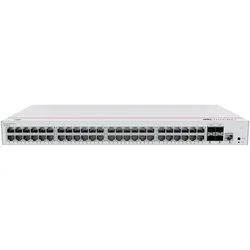
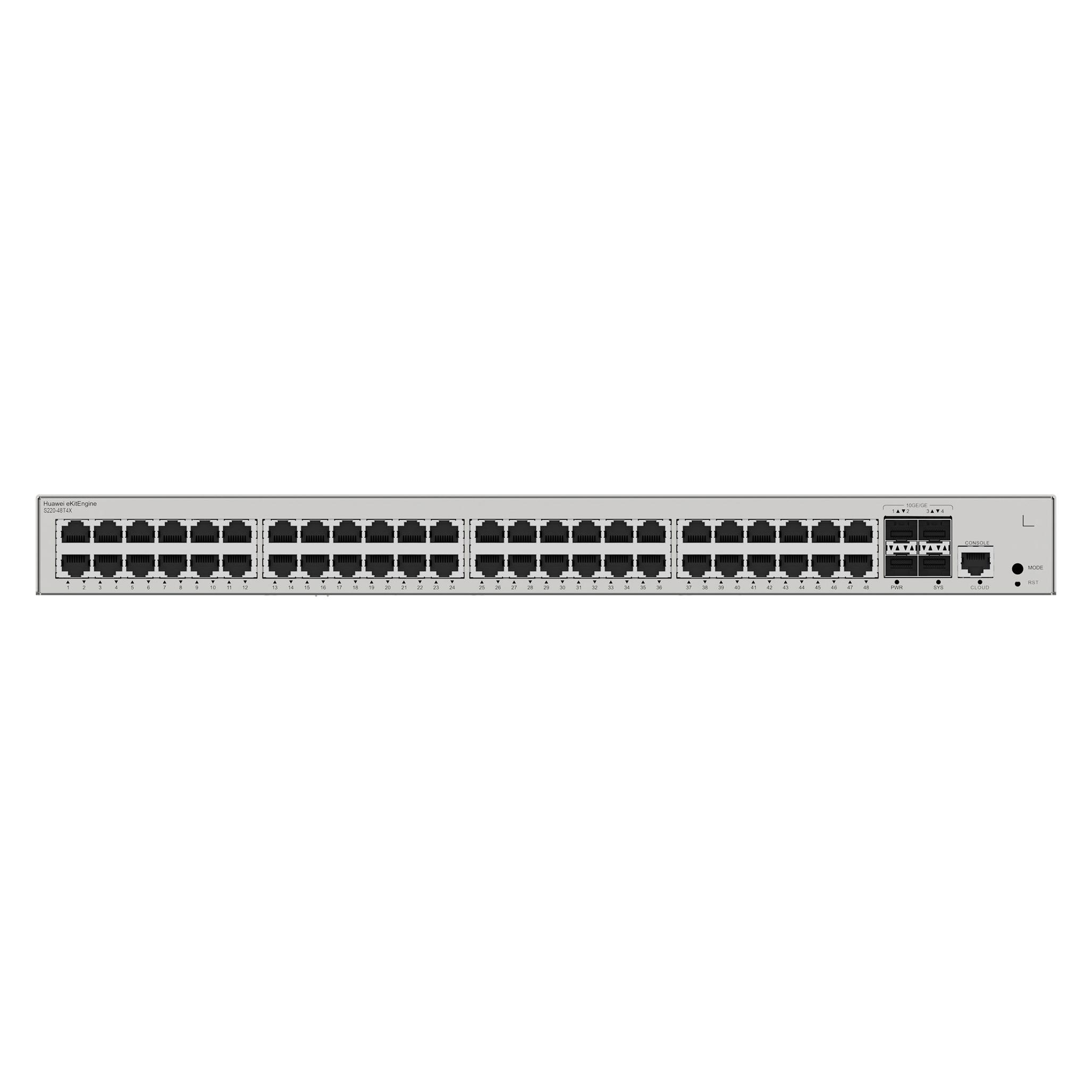
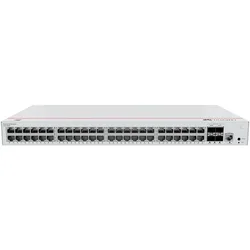
Huawei S220 (52 Ports), Netzwerk Switch, GrauDer eKitEngine S220-48T4X-Switch von Huawei bietet eine robuste Netzwerkleistung mit Schwerpunkt auf Zuverlässigkeit und Sicherheit. Er unterstützt bis zu 4094 VLANs und ermöglicht so eine effiziente Netzwerksegmentierung und verbesserte Sicherheit. Mit einer Switching-Kapazität von 176 Gbit/s und einer Paketweiterleitungsrate von 131 Mpps sorgt er für eine schnelle Datenverarbeitung und Konnektivität und eignet sich für anspruchsvolle Netzwerkumgebungen. Der Switch arbeitet in einem weiten Temperaturbereich von -5 °C bis 50 °C optimal und eignet sich für verschiedene industrielle Umgebungen. Er verfügt über umfassende Sicherheitsprotokolle, darunter RADIUS und Secure Shell (SSH2), sowie über robuste Massnahmen zur Verhinderung von Angriffen wie DoS- und ARP-Angriffen, die die Integrität des Netzwerks gewährleisten. Darüber hinaus verfügt das Gerät über energieeffiziente Funktionen, verschiedene Verwaltungsprotokolle und ein robustes Metallgehäuse, was es zu einer guten Wahl für alle Unternehmen macht, die eine zuverlässige und sichere Netzwerkinfrastruktur suchen.390,37 €*Versand: 0,00 €Sichere Weiterleitung zum Anbieter
-
Forshaw, James: Praxisbuch Windows-SicherheitPraxisbuch Windows-Sicherheit , Authentifizierung, Autorisierung und Überwachung , Radlager > Sportfederung , Erscheinungsjahr: 20250529, Autoren: Forshaw, James, Übersetzung: Haselier, Rainer G., Seitenzahl/Blattzahl: 656, Keyword: Active Directory; Auditing; Authentifizierung; Benutzer; Betriebssystem; Identität; Internals; Netzwerk; PowerShell; Security; Sicherheitsreferenzmonitor; Windows Kernel; Windows Security Reference Monitor; Zugriffsrechte; Zugriffstoken, Fachschema: Betriebssystem (EDV)~Operating System, Fachkategorie: Betriebssysteme, Warengruppe: HC/Betriebssysteme/Benutzeroberflächen, UNSPSC: 49019900, Warenverzeichnis für die Außenhandelsstatistik: 49019900, Länge: 240, Breite: 165, Höhe: 39, Gewicht: 1180, Produktform: Klappenbroschur,69,90 €*Versand: 0,00 €Sichere Weiterleitung zum Anbieter
-
Wurde das Netzwerk von Huawei abgelehnt?
Ja, in einigen Ländern wurde das Netzwerk von Huawei abgelehnt. Dies geschah aufgrund von Sicherheitsbedenken und der Befürchtung, dass Huawei-Produkte für Spionagezwecke genutzt werden könnten. Einige Länder haben beschlossen, Huawei vom Aufbau ihrer 5G-Netzwerke auszuschließen. **
-
Warum findet die Windows 11 Installation kein Netzwerk?
Es gibt mehrere mögliche Gründe, warum die Windows 11 Installation kein Netzwerk findet. Es könnte sein, dass die Netzwerktreiber nicht korrekt installiert sind oder nicht mit Windows 11 kompatibel sind. Es könnte auch sein, dass das Netzwerkgerät nicht erkannt wird oder dass es ein Problem mit den Netzwerkeinstellungen gibt. Es ist ratsam, die neuesten Treiber für das Netzwerkgerät herunterzuladen und zu installieren und sicherzustellen, dass die Netzwerkeinstellungen korrekt konfiguriert sind. **
-
Wie integriere ich den Huawei WiFi AX3 in ein Mesh-Netzwerk?
Um den Huawei WiFi AX3 in ein Mesh-Netzwerk zu integrieren, benötigst du mindestens zwei AX3-Geräte. Stelle sicher, dass beide Geräte mit der gleichen SSID und dem gleichen Passwort konfiguriert sind. Öffne die Huawei AI Life App, wähle das erste AX3-Gerät aus und folge den Anweisungen, um es als Hauptgerät einzurichten. Füge dann das zweite AX3-Gerät hinzu und wähle "Mesh-Netzwerk" aus, um es mit dem Hauptgerät zu verbinden. **
-
Wie kann man Ports per Switch weiterleiten, um zwei Konsolen in einem Netzwerk zu verbinden?
Um zwei Konsolen in einem Netzwerk zu verbinden, können Sie einen Switch verwenden, um die Ports weiterzuleiten. Schließen Sie einfach die Konsolen an zwei freie Ports des Switches an. Der Switch leitet dann die Datenpakete zwischen den beiden Konsolen weiter, so dass sie miteinander kommunizieren können. Stellen Sie sicher, dass die Ports korrekt konfiguriert sind und dass die Konsolen über die richtigen IP-Adressen und Subnetzmasken verfügen, um eine erfolgreiche Verbindung herzustellen. **
Ähnliche Suchbegriffe für Huawei-S220-52-Ports
-
Huawei PoE+ Switch eKitEngine S220-48P4X 52 Port (52 Ports), Netzwerk SwitchDer Huawei PoE+ Switch eKitEngine S220-48P4X ist eine leistungsstarke Lösung für SMB-Netzwerke, die eine zuverlässige und effiziente Netzwerkverwaltung ermöglicht. Mit 48 PoE+ Ports, die den PoE Standard 802.3af/at unterstützen, bietet dieser Switch eine Gesamtleistung von 380 Watt, um eine Vielzahl von Geräten wie IP-Kameras, VoIP-Telefone und Access Points mit Strom zu versorgen. Die 10-Gigabit-SFP+-Uplinks ermöglichen eine schnelle und flexible Netzwerkverbindung. Der Switch ist als Layer-2-Managed-Switch konzipiert und unterstützt Funktionen wie VLAN, STP und LACP, um eine optimale Netzwerkleistung und -sicherheit zu gewährleisten. Darüber hinaus bietet er sowohl Cloud- als auch On-Premise-Management-Optionen, die eine einfache Verwaltung über verschiedene Schnittstellen wie Web, CLI, SNMP und App ermöglichen. Mit seiner flexiblen Montageoption kann der Switch sowohl in einem 19-Zoll-Rack als auch auf einem Desktop oder an der Wand installiert werden. - 48 PoE+ Ports für vielseitige Anwendungen - 10-Gigabit-SFP+-Uplinks für hohe Geschwindigkeit - Cloud- und On-Premise-Management für Flexibilität - Layer-2-Management mit VLAN- und LACP-Unterstützung.620,00 €*Versand: 0,00 €Sichere Weiterleitung zum Anbieter
-
Huawei Switch eKitEngine S220-24T4X 28 Port (28 Ports), Netzwerk Switch, GrauDer Huawei eKitEngine S220-24T4X ist ein leistungsstarker Rack Switch, der für die effiziente Verwaltung von Netzwerken konzipiert wurde. Mit 28 Ports, darunter 24 RJ45-Anschlüsse und 4 SFP+-Anschlüsse, bietet dieser Layer-2-Managed-Switch eine hohe Flexibilität für verschiedene Netzwerkarchitekturen. Die Paketweiterleitungsrate von 95 Mpps gewährleistet eine schnelle Datenübertragung, während die Cloud-Management-Funktion eine benutzerfreundliche Verwaltung über verschiedene Plattformen ermöglicht. Der Switch unterstützt mehrere Management-Optionen, einschliesslich Web, CLI und SNMP, was ihn zu einer vielseitigen Lösung für Unternehmen macht, die eine zuverlässige Netzwerkverbindung benötigen. Mit einer maximalen Switching-Kapazität von 128 Gbit/s und der Möglichkeit, bis zu 4094 VLANs zu konfigurieren, ist der S220-24T4X ideal für wachsende Netzwerkanforderungen. Die Montageoptionen umfassen Wand-, Desktop- und 19-Zoll-Rack-Montage, was die Integration in bestehende Infrastrukturen erleichtert. - Cloud-Management für einfache Netzwerkverwaltung - 95 Mpps Paketweiterleitungsrate für hohe Leistung - Unterstützt bis zu 4094 VLANs für flexible Netzwerkkonfiguration - Vielseitige Montageoptionen: Wand, Desktop, 19" Rack.259,00 €*Versand: 0,00 €Sichere Weiterleitung zum Anbieter
-
Warum wird die Verbindung zum Netzwerk auf dem Huawei P Smart abgelehnt?
Es gibt verschiedene mögliche Gründe, warum die Verbindung zum Netzwerk auf dem Huawei P Smart abgelehnt werden könnte. Es könnte ein Problem mit dem WLAN-Netzwerk selbst geben, wie z.B. eine falsche Passphrase oder eine schlechte Signalstärke. Es könnte auch ein Problem mit dem Gerät selbst geben, wie z.B. ein fehlerhaftes WLAN-Modul oder eine falsche Konfiguration der Netzwerkeinstellungen. Es ist ratsam, die Netzwerkeinstellungen zu überprüfen, das WLAN-Netzwerk neu zu starten und gegebenenfalls das Gerät neu zu starten, um das Problem zu beheben. **
-
Was ist der Fehlercode 52 unter Windows 10?
Der Fehlercode 52 unter Windows 10 deutet normalerweise auf ein Problem mit einem signierten Treiber hin. Es tritt auf, wenn ein Treiber nicht digital signiert ist oder die Signatur nicht erkannt wird. Dies kann dazu führen, dass der Treiber nicht ordnungsgemäß installiert oder verwendet werden kann. **
-
Wo finde ich die Ports bei Windows 7?
Die Ports bei Windows 7 können über die Systemsteuerung gefunden werden. Öffnen Sie die Systemsteuerung und klicken Sie auf "System und Sicherheit". Dort finden Sie den Abschnitt "Windows-Firewall". Klicken Sie auf "Erweiterte Einstellungen", um die Ports zu sehen. Alternativ können Sie auch die Eingabeaufforderung öffnen und den Befehl "netstat -an" eingeben, um eine Liste der geöffneten Ports anzuzeigen. In der Regel werden die Ports unter Windows 7 für bestimmte Anwendungen oder Dienste geöffnet, um die Kommunikation im Netzwerk zu ermöglichen. **
-
Wo finde ich die Ports bei Windows 10?
Die Ports bei Windows 10 können in den Einstellungen unter "Netzwerk und Internet" gefunden werden. Dort gibt es einen Abschnitt namens "Netzwerkstatus", in dem die aktiven Verbindungen und Ports angezeigt werden. Alternativ können die Ports auch über die Eingabeaufforderung mit dem Befehl "netstat -an" angezeigt werden. Es ist wichtig zu beachten, dass einige Ports möglicherweise von Firewall-Einstellungen blockiert werden, was zu Verbindungsproblemen führen kann. Es ist ratsam, vor dem Öffnen oder Schließen von Ports die entsprechenden Sicherheitsrichtlinien zu überprüfen. **
* Alle Preise verstehen sich inklusive der gesetzlichen Mehrwertsteuer und ggf. zuzüglich Versandkosten. Die Angebotsinformationen basieren auf den Angaben des jeweiligen Shops und werden über automatisierte Prozesse aktualisiert. Eine Aktualisierung in Echtzeit findet nicht statt, so dass es im Einzelfall zu Abweichungen kommen kann. ** Hinweis: Teile dieses Inhalts wurden von KI erstellt.