Domain windows-netzwerk-hilfe.de kaufen?
Wir ziehen mit dem Projekt
windows-netzwerk-hilfe.de um.
Sind Sie am Kauf der Domain
windows-netzwerk-hilfe.de interessiert?
domain@kv-gmbh.de · 0541-91531010
Domain windows-netzwerk-hilfe.de kaufen?
Warum findet die Windows 11 Installation kein Netzwerk?
Es gibt mehrere mögliche Gründe, warum die Windows 11 Installation kein Netzwerk findet. Es könnte sein, dass die Netzwerktreiber nicht korrekt installiert sind oder nicht mit Windows 11 kompatibel sind. Es könnte auch sein, dass das Netzwerkgerät nicht erkannt wird oder dass es ein Problem mit den Netzwerkeinstellungen gibt. Es ist ratsam, die neuesten Treiber für das Netzwerkgerät herunterzuladen und zu installieren und sicherzustellen, dass die Netzwerkeinstellungen korrekt konfiguriert sind. **
Wie lauten die Anmeldeinformationen für das Windows-Netzwerk?
Die Anmeldeinformationen für das Windows-Netzwerk sind normalerweise der Benutzername und das Passwort, die für das jeweilige Benutzerkonto festgelegt wurden. Diese Informationen werden verwendet, um sich beim Windows-Netzwerk anzumelden und auf freigegebene Ressourcen zuzugreifen. Es ist wichtig, dass die Anmeldeinformationen korrekt eingegeben werden, um eine erfolgreiche Anmeldung zu gewährleisten. **
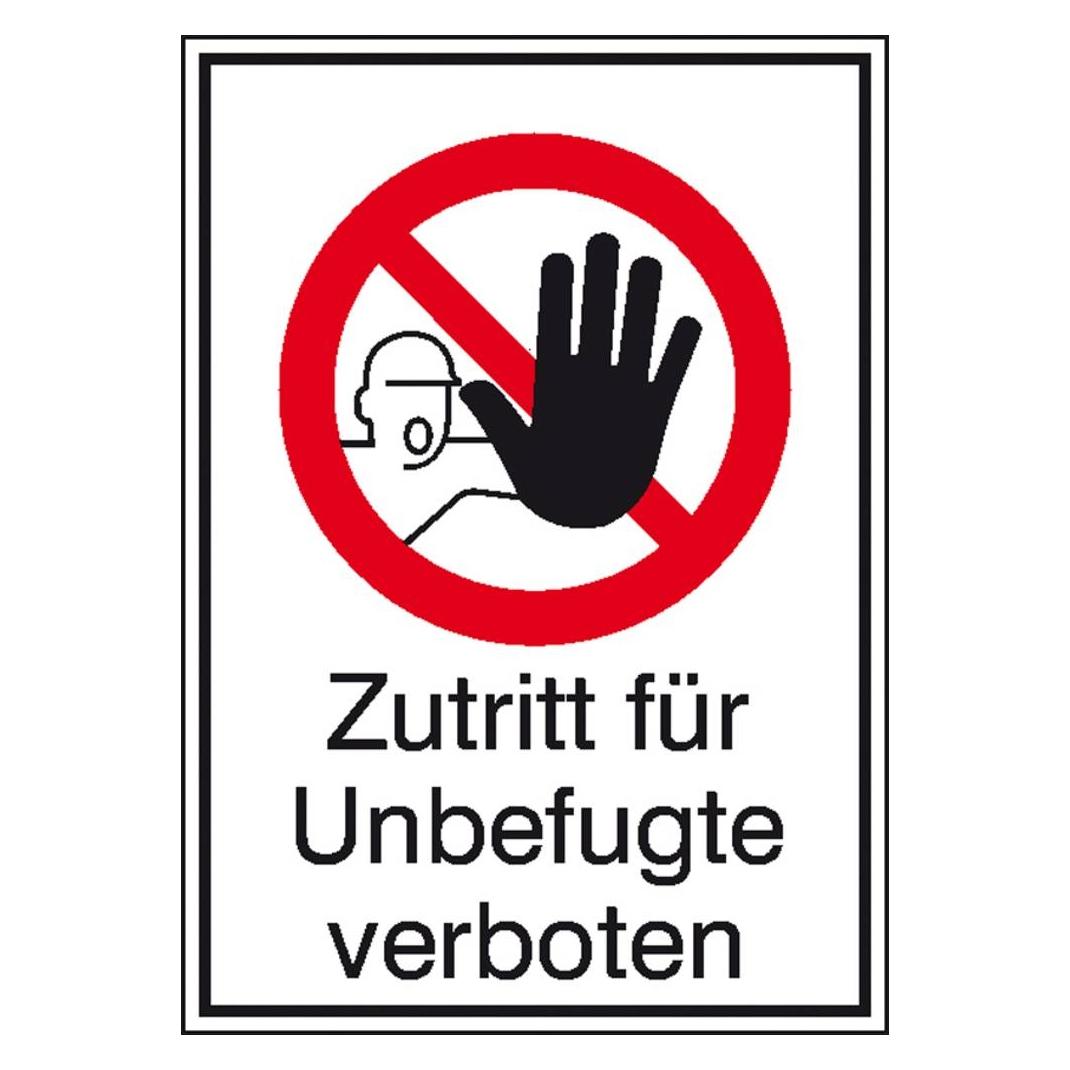
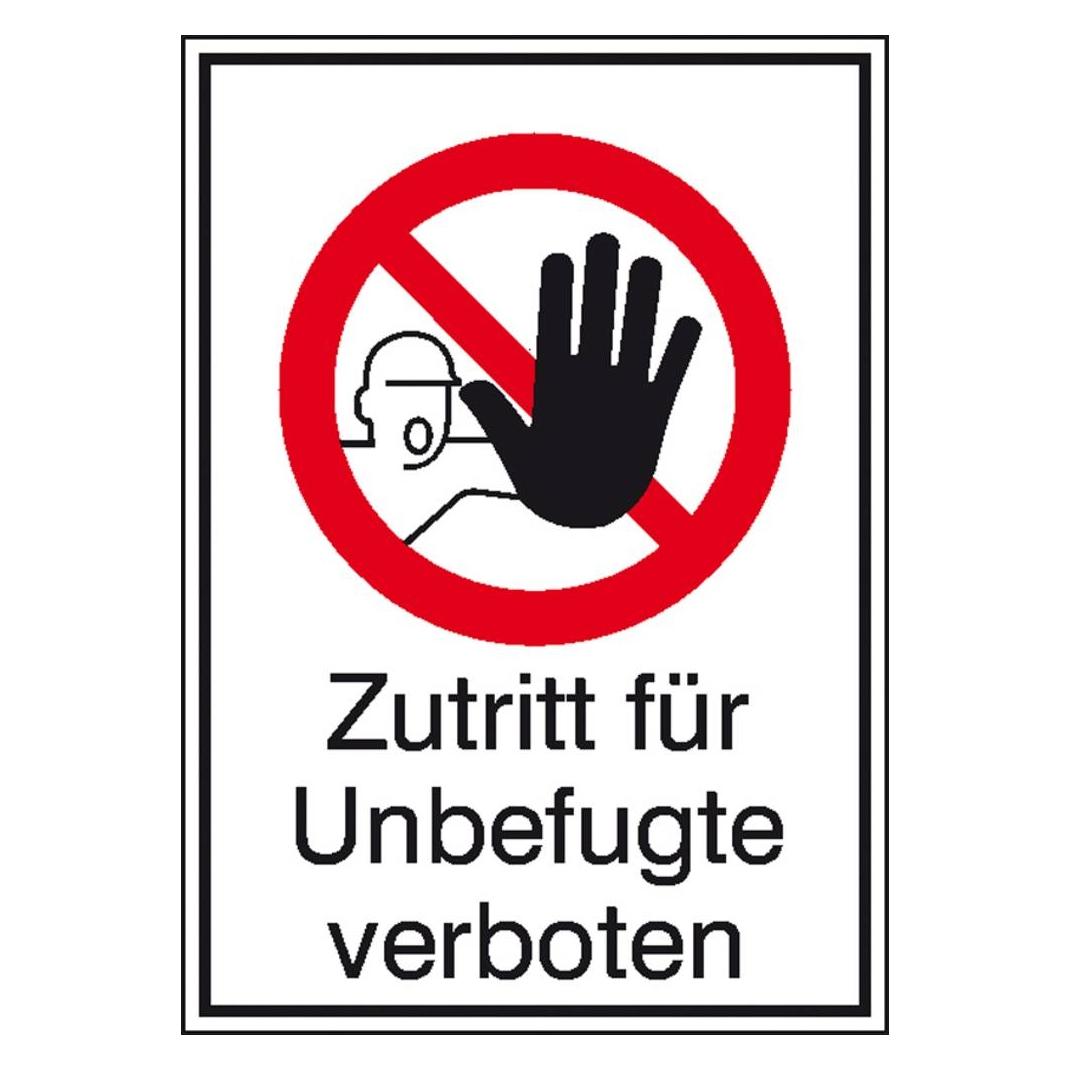
Ähnliche Suchbegriffe für SafetyMarking-VerbotsKombischild-Zutritt-für
Top-Angebote
Produkte zum Begriff SafetyMarking-VerbotsKombischild-Zutritt-für:
-
Hackenbroich, Christian: Erste Hilfe für JagdhundeErste Hilfe für Jagdhunde , Akutversorgung im Revier: Hundeleben retten - wenn es darauf ankommt; Experten-Knowhow für alle Notfälle , > , Erscheinungsjahr: 20241021, Autoren: Hackenbroich, Christian~Obst, Wiebke, Seitenzahl/Blattzahl: 152, Keyword: Ersthilfe; Hund; Hunde ausbilden; Hunde für die Jagd; Hundebegleiter; Jagdhund, Fachschema: Jagd - Jäger~Waidwerk~Wild / Jagd, Warengruppe: HC/Tiere/Jagen/Angeln, UNSPSC: 49019900, Warenverzeichnis für die Außenhandelsstatistik: 49019900, Länge: 246, Breite: 180, Höhe: 17, Gewicht: 592, Produktform: Gebunden, Genre: Sachbuch/Ratgeber,28,00 €*Versand: 0,00 €Sichere Weiterleitung zum Anbieter
-
SafetyMarking VerbotsKombischild Kein Zutritt für Personen Herzschrittmachern oder implantierten Defibrillatore... (21.A6268)SafetyMarking VerbotsKombischild Kein Zutritt für Personen Herzschrittmachern oder implantierten Defibrillatore... (21.A6268)9,90 €*Versand: 3,00 €Sichere Weiterleitung zum Anbieter




-
Wurde der Zutritt für den Sachverständigen abgelehnt?
Ja, der Zutritt für den Sachverständigen wurde abgelehnt. Es wurde keine Begründung für die Ablehnung gegeben. **
-
Wo finde ich Benutzername und Kennwort für Netzwerk Windows 10?
Benutzername und Kennwort für ein Netzwerk unter Windows 10 werden normalerweise vom Administrator des Netzwerks bereitgestellt. Wenn du Teil eines Heimnetzwerks bist, könntest du die Informationen auf einem Aufkleber auf dem Router finden. In einem Unternehmensnetzwerk solltest du deinen IT-Administrator kontaktieren, um die erforderlichen Anmeldeinformationen zu erhalten. Alternativ kannst du versuchen, die Anmeldeinformationen zu ändern, wenn du bereits Zugriff auf das Netzwerk hast. In den Einstellungen unter "Netzwerk und Internet" kannst du die Option "Netzwerk- und Freigabecenter" auswählen, um die Netzwerkeinstellungen und -verbindungen anzuzeigen. **
-
Wo finde ich den Windows Benutzername und Kennwort für Netzwerk?
Der Windows Benutzername und das Kennwort für das Netzwerk können normalerweise in den Netzwerkeinstellungen des Computers gefunden werden. Klicken Sie auf das Netzwerksymbol in der Taskleiste und wählen Sie "Netzwerk- und Interneteinstellungen". Unter den Netzwerkeinstellungen finden Sie die Option "Adapteroptionen ändern". Dort können Sie auf das Netzwerk klicken, für das Sie den Benutzernamen und das Kennwort benötigen, und dann auf "Verbindungseigenschaften" klicken. In den Eigenschaften des Netzwerks finden Sie die Option, das Kennwort einzugeben oder anzuzeigen. Wenn Sie den Benutzernamen vergessen haben, können Sie unter "Systemsteuerung" -> "Benutzerkonten" nachsehen. **
-
Warum findet Windows XP kein Netzwerk?
Es gibt mehrere mögliche Gründe, warum Windows XP kein Netzwerk finden kann. Es könnte sein, dass die Netzwerkkarte nicht richtig installiert oder defekt ist. Es könnte auch sein, dass die Netzwerkeinstellungen falsch konfiguriert sind oder dass es ein Problem mit dem Router oder der Netzwerkverbindung gibt. Es ist auch möglich, dass Windows XP nicht mehr von den neuesten Netzwerkstandards unterstützt wird und daher Schwierigkeiten hat, sich mit modernen Netzwerken zu verbinden. **


Welche Schritte müssen unternommen werden, um eine Konfiguration für das neue Netzwerk zu erstellen?
1. Analyse der Anforderungen und des Netzwerkdesigns. 2. Festlegung der IP-Adressen, Subnetze und Routing-Protokolle. 3. Konfiguration der Router, Switches und Firewall entsprechend den festgelegten Parametern. **
Wie entferne ich ein Windows-Netzwerk unter Linux in den Dateien im Netzwerk?
Um ein Windows-Netzwerk unter Linux zu entfernen, kannst du die Dateien im Netzwerk über das Dateisystem deines Linux-Systems löschen. Dazu musst du das entsprechende Netzwerklaufwerk oder den Netzwerkordner öffnen und die Dateien manuell löschen. Alternativ kannst du auch das Terminal verwenden und den Befehl "rm" verwenden, um die Dateien zu löschen. Stelle sicher, dass du die erforderlichen Berechtigungen hast, um die Dateien zu löschen. **
Top-Angebote
Produkte zum Begriff SafetyMarking-VerbotsKombischild-Zutritt-für:
-
Hackenbroich, Christian: Erste Hilfe für JagdhundeErste Hilfe für Jagdhunde , Akutversorgung im Revier: Hundeleben retten - wenn es darauf ankommt; Experten-Knowhow für alle Notfälle , > , Erscheinungsjahr: 20241021, Autoren: Hackenbroich, Christian~Obst, Wiebke, Seitenzahl/Blattzahl: 152, Keyword: Ersthilfe; Hund; Hunde ausbilden; Hunde für die Jagd; Hundebegleiter; Jagdhund, Fachschema: Jagd - Jäger~Waidwerk~Wild / Jagd, Warengruppe: HC/Tiere/Jagen/Angeln, UNSPSC: 49019900, Warenverzeichnis für die Außenhandelsstatistik: 49019900, Länge: 246, Breite: 180, Höhe: 17, Gewicht: 592, Produktform: Gebunden, Genre: Sachbuch/Ratgeber,28,00 €*Versand: 0,00 €Sichere Weiterleitung zum Anbieter
-
Warum findet die Windows 11 Installation kein Netzwerk?
Es gibt mehrere mögliche Gründe, warum die Windows 11 Installation kein Netzwerk findet. Es könnte sein, dass die Netzwerktreiber nicht korrekt installiert sind oder nicht mit Windows 11 kompatibel sind. Es könnte auch sein, dass das Netzwerkgerät nicht erkannt wird oder dass es ein Problem mit den Netzwerkeinstellungen gibt. Es ist ratsam, die neuesten Treiber für das Netzwerkgerät herunterzuladen und zu installieren und sicherzustellen, dass die Netzwerkeinstellungen korrekt konfiguriert sind. **
-
Wie lauten die Anmeldeinformationen für das Windows-Netzwerk?
Die Anmeldeinformationen für das Windows-Netzwerk sind normalerweise der Benutzername und das Passwort, die für das jeweilige Benutzerkonto festgelegt wurden. Diese Informationen werden verwendet, um sich beim Windows-Netzwerk anzumelden und auf freigegebene Ressourcen zuzugreifen. Es ist wichtig, dass die Anmeldeinformationen korrekt eingegeben werden, um eine erfolgreiche Anmeldung zu gewährleisten. **
-
Wurde der Zutritt für den Sachverständigen abgelehnt?
Ja, der Zutritt für den Sachverständigen wurde abgelehnt. Es wurde keine Begründung für die Ablehnung gegeben. **
-
Wo finde ich Benutzername und Kennwort für Netzwerk Windows 10?
Benutzername und Kennwort für ein Netzwerk unter Windows 10 werden normalerweise vom Administrator des Netzwerks bereitgestellt. Wenn du Teil eines Heimnetzwerks bist, könntest du die Informationen auf einem Aufkleber auf dem Router finden. In einem Unternehmensnetzwerk solltest du deinen IT-Administrator kontaktieren, um die erforderlichen Anmeldeinformationen zu erhalten. Alternativ kannst du versuchen, die Anmeldeinformationen zu ändern, wenn du bereits Zugriff auf das Netzwerk hast. In den Einstellungen unter "Netzwerk und Internet" kannst du die Option "Netzwerk- und Freigabecenter" auswählen, um die Netzwerkeinstellungen und -verbindungen anzuzeigen. **
Ähnliche Suchbegriffe für SafetyMarking-VerbotsKombischild-Zutritt-für
-
SafetyMarking VerbotsKombischild Kein Zutritt für Personen Herzschrittmachern oder implantierten Defibrillatore... (21.A6268)SafetyMarking VerbotsKombischild Kein Zutritt für Personen Herzschrittmachern oder implantierten Defibrillatore... (21.A6268)9,90 €*Versand: 3,00 €Sichere Weiterleitung zum Anbieter
-
Wo finde ich den Windows Benutzername und Kennwort für Netzwerk?
Der Windows Benutzername und das Kennwort für das Netzwerk können normalerweise in den Netzwerkeinstellungen des Computers gefunden werden. Klicken Sie auf das Netzwerksymbol in der Taskleiste und wählen Sie "Netzwerk- und Interneteinstellungen". Unter den Netzwerkeinstellungen finden Sie die Option "Adapteroptionen ändern". Dort können Sie auf das Netzwerk klicken, für das Sie den Benutzernamen und das Kennwort benötigen, und dann auf "Verbindungseigenschaften" klicken. In den Eigenschaften des Netzwerks finden Sie die Option, das Kennwort einzugeben oder anzuzeigen. Wenn Sie den Benutzernamen vergessen haben, können Sie unter "Systemsteuerung" -> "Benutzerkonten" nachsehen. **
-
Warum findet Windows XP kein Netzwerk?
Es gibt mehrere mögliche Gründe, warum Windows XP kein Netzwerk finden kann. Es könnte sein, dass die Netzwerkkarte nicht richtig installiert oder defekt ist. Es könnte auch sein, dass die Netzwerkeinstellungen falsch konfiguriert sind oder dass es ein Problem mit dem Router oder der Netzwerkverbindung gibt. Es ist auch möglich, dass Windows XP nicht mehr von den neuesten Netzwerkstandards unterstützt wird und daher Schwierigkeiten hat, sich mit modernen Netzwerken zu verbinden. **
-
Welche Schritte müssen unternommen werden, um eine Konfiguration für das neue Netzwerk zu erstellen?
1. Analyse der Anforderungen und des Netzwerkdesigns. 2. Festlegung der IP-Adressen, Subnetze und Routing-Protokolle. 3. Konfiguration der Router, Switches und Firewall entsprechend den festgelegten Parametern. **
-
Wie entferne ich ein Windows-Netzwerk unter Linux in den Dateien im Netzwerk?
Um ein Windows-Netzwerk unter Linux zu entfernen, kannst du die Dateien im Netzwerk über das Dateisystem deines Linux-Systems löschen. Dazu musst du das entsprechende Netzwerklaufwerk oder den Netzwerkordner öffnen und die Dateien manuell löschen. Alternativ kannst du auch das Terminal verwenden und den Befehl "rm" verwenden, um die Dateien zu löschen. Stelle sicher, dass du die erforderlichen Berechtigungen hast, um die Dateien zu löschen. **
* Alle Preise verstehen sich inklusive der gesetzlichen Mehrwertsteuer und ggf. zuzüglich Versandkosten. Die Angebotsinformationen basieren auf den Angaben des jeweiligen Shops und werden über automatisierte Prozesse aktualisiert. Eine Aktualisierung in Echtzeit findet nicht statt, so dass es im Einzelfall zu Abweichungen kommen kann. ** Hinweis: Teile dieses Inhalts wurden von KI erstellt.